 nl
nl
 Engels
 Duits
Duits Frans
Frans Russisch
 Spaans
 Portugees
 Japans
 Koreaans
 Turkije
 Italië
 Polen
Polen Indonesië
 Arabisch
 India
India Thailand
 Maleisië
 Filipijns
 China
China Taiwan
 Vietnam
 Zweden
 Noorwegen
 Denemarken
De S3D-emitterdriver installeren
Voer deze stap eerst uit na het installeren van de S3D-Player. Als de S3D-Emitter niet is aangesloten, kunt u de brillen niet synchroniseren en in 3D kijken.
Download USB-dongledriver
Open het zip-archief en selecteer CyUSB3.inf voor uw besturingssysteem.
Sluit het apparaat aan op de USB-poort.
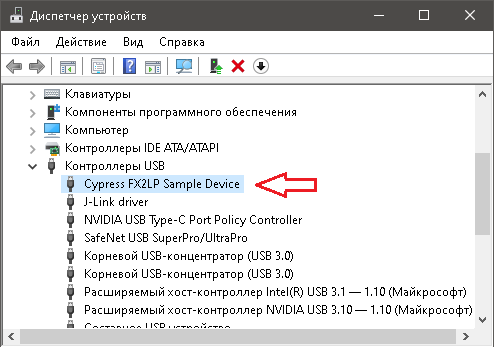
Als de driver succesvol is geïnstalleerd en het apparaat door het systeem wordt herkend, verschijnt de emitter in 'Apparaatbeheer' als: 'Cypress FX2LP Sample Device'
Klik in het hoofdmenu van de S3D Player op de knop Bril. Het bedieningspaneel dat wordt geopend, toont informatie over de gedetecteerde S3D Emitter en een tabblad voor de instellingen. Open het tabblad S3D Emitter, schakel de transceivers in en stel het apparaat naar wens in.
Emitter voor Bluetooth-brillen
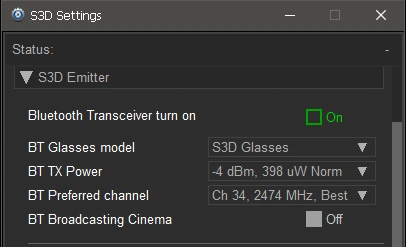
Selectievakje: Bluetooth-transceiver inschakelen
Activeer dit om de bril verbinding te laten maken met de emitter.
Selectievak: BT-brilmodel
Selecteer een brilmodel voor de verbinding. Momenteel zijn alleen S3D-brillen toegestaan. Daarom hoeft u deze instelling niet te wijzigen.
Selectievak: BT TX-vermogen
Selectie van het Bluetooth-zendvermogen. Helaas regelde de standaardsoftware het vermogen niet automatisch correct. En de verbinding was onstabiel. Daarom hebben we handmatige aanpassing voor betrouwbaarheid geïmplementeerd. Dit is vooral handig in uitzendmodus voor meerdere apparaten. In de modus die tot 3 apparaten ondersteunt, selecteert u een waarde tussen 0 en -4 dBm. Het wordt aanbevolen om een lager vermogen te gebruiken om interferentie met andere apparaten te voorkomen. Als de verbinding echter vaak verloren gaat, verhoog dan het vermogensniveau met 2... 3 punten.
Selectievak: BT voorkeurskanaal
Binnen het Bluetooth-werkbereik kunnen veel andere apparaten, zoals Wi-Fi, gegevens verzenden. Wi-Fi is veel krachtiger en heeft een breder frequentiebereik; het kan meerdere kanalen tegelijk bezetten en het S3D-Emitter-signaal verstoren.
Het oorspronkelijke automatische kanaalselectie-algoritme was ook niet goed. Het is vervangen door handmatige kanaalselectie. Als u interferentie ondervindt, selecteer dan een ander kanaal. Hier hebben we een tabel met kanalen met minimale interferentie gekozen en toegevoegd.
Selectievakje: BT Broadcasting Cinema
Schakelt de transceiver naar uitzendmodus met een hogesnelheidsprotocol en schakelt individuele bediening van de speler via de bril uit. Dit voorkomt dat gebruikers de voorstelling verstoren. Deze modus wordt gebruikt in 3D-bioscopen. Stel het zendvermogen in op maximaal voor het grootste dekkingsgebied.
Emitter voor IR-brillen
De emitter bestuurt rechtstreeks alle modellen IR-brillen, dus de instellingen hiervoor worden vanuit dit menu gemaakt.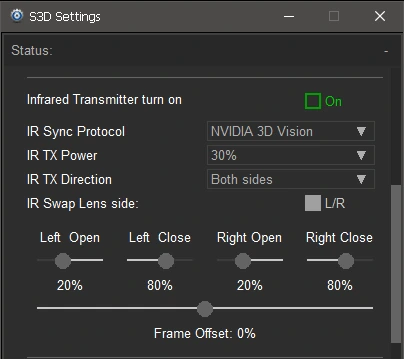
Selectievakje: Infraroodzender inschakelen
Schakel het gebruik van de IR-zender voor IR-brillen in.
Keuzelijst: IR-synchronisatieprotocol
Een model bril selecteren:
| NVIDIA 3D Vision | S3D Link | DLP Link |
| Sony | Sharp | Xpand |
| NuVision | Panasonic | Crystaleyes |
| Samsung 2007 | Samsung 2010 | ELSA H3D |
Keuzelijst: IR TX-vermogen
Selecteer het vermogensniveau van de zender. Net als bij Bluetooth moet u een lager vermogen kiezen om interferentie met andere brillen te voorkomen en om oververhitting van de adapter te voorkomen. Langdurige oververhitting kan de prestaties van de IR-LED's verminderen. Stel ze niet bloot aan onnodige belasting.
Keuzelijst: IR TX-richting
Schakelt de richting van de transmissievector om. Hiermee kunt u het servicegebied wijzigen en interferentie met andere apparaten verminderen. Als de dongle bijvoorbeeld met de bovenkant naar u toe is gericht, selecteert u de instelling 'Bovenkant' en de zender verzendt het synchronisatiesignaal via de bovenste LED-emitters. De stralingsrichting wordt aangegeven door een knipperende LED op de printplaat.
Selectievakje: IR-lenszijde omwisselen
Bij sommige modellen brillen raken monteurs tijdens de productie soms de bedrading voor de linker- en rechterlens door elkaar. Als de lenspolariteit niet overeenkomt met de andere instellingen, zet u deze schakelaar om.
Schuifregelaars: Links/Rechts Openen/Sluiten
Pas de openings- en sluitingstijden van de lenzen afzonderlijk aan. Vind de positie die dubbelzien en halo's minimaliseert. Verschillende modellen brillen hebben hier verschillende instellingen. Het hangt af van hun besturingsprotocol. DLP bijvoorbeeld is het eenvoudigst en vereist de minste configuratie. Beweeg ze langzaam om de beste beeldkwaliteit te bereiken.
Schuifregelaar: Frame-offset
Past de beeldoffset aan. Deze regelaar compenseert de vertraging van het videosignaal die wordt veroorzaakt door de speler, de grafische kaart en de processor van het beeldscherm. Dit is de belangrijkste regelaar, omdat de hardware van iedereen sterk verschilt. Stel dit eerst in. Open de demo-afbeeldingen en vind de afbeelding met de rode en blauwe velden. Start de 3D-weergave en gebruik deze knop om de veldkleur aan uw oog aan te passen. Elk oog moet zijn eigen kleur als een uniform veld zien.
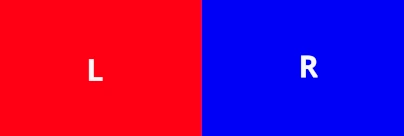
Zorg ervoor dat de kleuren zowel in het bovenste als in het onderste deel van het frame gelijk kunnen worden gemaakt. Als de kleuren niet overeenkomen met de zijlabels, schakelt u het L/R-selectievakje om. Als uw beeldscherm een gestrobeerde achtergrondverlichting heeft voor gaming, schakel deze dan in. De kwaliteit van de aanpassing zal veel beter zijn en het beeld kan vervolgens tot het volledige scherm worden uitgerekt.
Beeldstabilisatie en tests
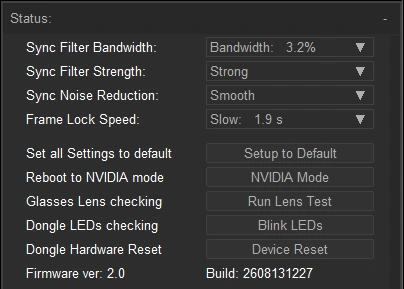
Selectie: Sync-filterbandbreedte
Dit filter wijst sync-pulsen af die met een grote fout aankomen. Bijvoorbeeld wanneer de computer het tekenen van een frame of het verzenden van de sync naar de bril vertraagt. Dit gebeurt vrij vaak, omdat andere programma's de processor blokkeren of er sterke interferentie optreedt in het Bluetooth-kanaal. Om te voorkomen dat het beeld abrupt schokt, kiest u een smallere breedte, maar breed genoeg voor een snelle vergrendeling.
Selectie: Sync-filtersterkte
Handhaaft de sync-stabiliteit op de lange termijn. Als de computer enkele honderden frames overslaat, of sterke interferentie de verbinding verbreekt, behoudt dit filter de gemiddelde timingparameters en blijven de brillen hierop draaien totdat de verbinding is hersteld. Een hogere instelling houdt de sync langer vast, maar het opnieuw vergrendelen duurt ook langer in plaats van onmiddellijk te zijn: een afweging tussen stabiliteit op de lange termijn en vergrendelingssnelheid.
Selectie: Sync-ruisonderdrukking
Gebruik dit voor fijne, hoogwaardige afstemming. Het onderdrukt radio-interferentie en de fijne beeldtrilling veroorzaakt door digitale jitter in de transmissiekanalen, waardoor het systeem wordt verzacht tot een soepele weergave die gemakkelijk voor de ogen is. Fysiek werkt het als het toevoegen van virtuele massa: hoe zwaarder een object is, hoe minder het reageert op een reeks kleine verstoringen.
Selectie: Frame-vergrendelingssnelheid
Bepaalt hoe snel de emitter op de sync vergrendelt en hoeveel drift hij hiermee vasthoudt. Vergrendelen kan bijna onmiddellijk zijn, maar met lagere nauwkeurigheid, of langzaam maar zeer precies. Kies wat het beste bij u past.
Knop: Alle instellingen op standaard zetten
Herstelt alle emitterinstellingen naar de fabrieksinstellingen.
Knop: Herstarten naar NVIDIA-modus
Herstart en werkt als een originele NVIDIA 3D Emitter.
Knop: Brillenglazen controleren
Dwingt de lenzen van de IR-brillen te knipperen. Voor een snelle hardwarecontrole.
Knop: Dongle-LED's controleren
Dwingt alle dongle-LED's te knipperen. Voor een snelle hardwarecontrole.
Knop: Dongle-hardware reset
Dwingt een reset van alle emitterprocessors af en start ze opnieuw.
Tekenreeks: Firmwareversie:
Toont de emitter-firmwareversie en buildtijd.
Synchronisatie-uitgang
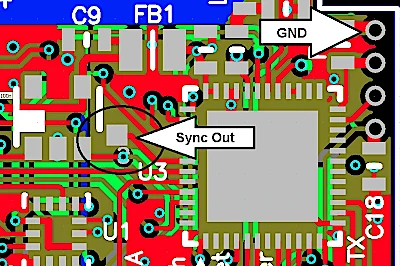
De PCB v4-versie van de emitter biedt een extra 3D-synchronisatie-uitgang. Het sync-signaal heeft een dutycycle van 50%. Dit kan bijvoorbeeld worden gebruikt met een Christie Mirage-projector, die een BNC-ingang heeft met het label "3D Sync." Verschillende andere projectoren ondersteunen deze mogelijkheid ook. Wees voorzichtig, de pin is direct verbonden met de chip zonder elektrostatische bescherming. Als u deze overbelast, kan de chip defect raken.
Homepage
Terms & Conditions
About Us
Privacy Policy
Business Info
Contacts
Payment
Shipping
Send Msg
 S3D
S3DSingapore 2026



