
 nl
nl
 English
 Deutsch
 French
 Russian
 Spanish
 Portugues
 Japanese
 Korean
 Turkey
 Italy
Italy Poland
 Indonesia
 Arabic
 India
India Thailand
 Malaysia
 Filipino
 China
China Taiwan
 Vietnam
Integratie met de Geo-11 stereo-driver
In dit artikel leggen we uit hoe je een veelbelovende 3D-gamingtechnologie kunt gebruiken zonder NVIDIA-stuurprogramma's. Het dient als vervanging voor NVIDIA. Volgens berichten van ontwikkelaars en gebruikers werkt het al perfect, niet alleen op RTX-kaarten, maar ook op AMD-kaarten. De aankondiging van de Geo-11 ziet er erg interessant uit.Hoe 3D vroeger werd gedaan
De NVIDIA 3D Vision-driver ontving een buffer van het spel met het scènemodel, texturen en objectparameters. De driver herberekende de scène-inhoud en "verplaatste" de positie van objecten virtueel enigszins, afhankelijk van de gebruikersinstellingen. Vervolgens werd de scène weergegeven als beelden voor het linker- en rechteroog. Daarna stuurde de beeldschermdriver het stereobeeld naar het scherm. De beelden voor de linker- en rechterkant werden sequentieel weergegeven met behulp van de SBS-methode (Side-by-Side). Voordat het beeld werd weergegeven, werd een synchronisatiesignaal naar de USB 3D-emitterdriver gestuurd om de bril te synchroniseren met het videobeeld.3D Vision bestond dus uit verschillende soorten drivers. Helaas slaagde NVIDIA er niet in om deze technologie van hoge kwaliteit te maken en uiteindelijk werd de ondersteuning ervoor stopgezet. Iedereen die het heeft geprobeerd te gebruiken, weet hoe moeilijk het was om 3D werkend te krijgen. Talrijke bugs en onafgewerkte functies zorgden zelfs voor frustratie bij mensen met stalen zenuwen.
Hoe geeft Geo-11 de afbeelding weer?
Het is belangrijk om te weten dat het ontwikkelen van een dergelijke driver een uiterst complexe taak is die uitzonderlijk hoge kwalificaties vereist. Daarom zullen bètaversies niet meteen perfect werken. Wees geduldig en wees voorbereid op gamecrashes en diverse problemen.
De Geo-11-driver wordt aan de map van het spel toegevoegd en vervangt de renderinglaag. Deze onderschept de scène-inhoud en rendert 3D-afbeeldingen, maar ditmaal zonder gebruik te maken van NVIDIA-code. Vervolgens stuurt Geo de afbeelding naar het scherm.
Met andere woorden, het integreert in de 3D-beeldproductiepipeline. Er blijft wel enige afhankelijkheid van NVIDIA voor het gebruik van de 3D-emitterdriver om de bril te synchroniseren. Als je een bril gebruikt om te kijken, moet de emitterdriver geïnstalleerd zijn.
Hoe begin je met het gebruik van Geo-11?
De eenvoudigste manier is om een distributie te downloaden met kant-en-klare instellingen en bestanden die zijn aangepast aan een specifiek spel. Veel voorbeelden zijn hier te vinden: 3D-games met Geo-11
Hoe je je favoriete spel kunt aanpassen
Voor zover ik weet, bestaat er momenteel geen kant-en-klare oplossing. Je zou moeten kijken hoe het in de voorbeelden gedaan wordt. Het spel moet gebaseerd zijn op DirectX 11. Voeg de benodigde bestanden toe aan de spelmap. Pas de renderinginstellingen aan de prestaties van je hardware aan. Configureer de video-uitvoermethode en de synchronisatie-uitvoermethode. De ontwikkelaars hebben een algemene handleiding geschreven voor het aanpassen van games. Strategie voor het manipuleren van games
Aanvullende technische informatie
Geo-11 Bestuurdersforum
Geo-11 Mod Manager
3D-stuurprogramma-instellingen
Het oplossen van 3D-effecten in DX11
Voorbeeld van een game-adaptatie
Laten we de stappen doorlopen om het spel in 3D in te stellen. Voor onze experimenten gebruiken we ons favoriete spel, Black Mesa. Sluit de S3D-emitter aan op de pc en schakel over naar de NVIDIA-compatibiliteitsmodus.
1. Download en installeer de nieuwste versie van 3D Fix Manager van de website van de ontwikkelaar. Wij gebruiken de meest recente versie van vandaag: versie 1.87.
2. Installeer de stuurprogramma's zoals aanbevolen door het programma. Ga naar het tabblad Stuurprogramma's en volg de aangegeven stappen. De pagina met stuurprogramma-instellingen zou er uiteindelijk ongeveer zo uit moeten zien, maar dan met de namen die specifiek zijn voor uw hardware.
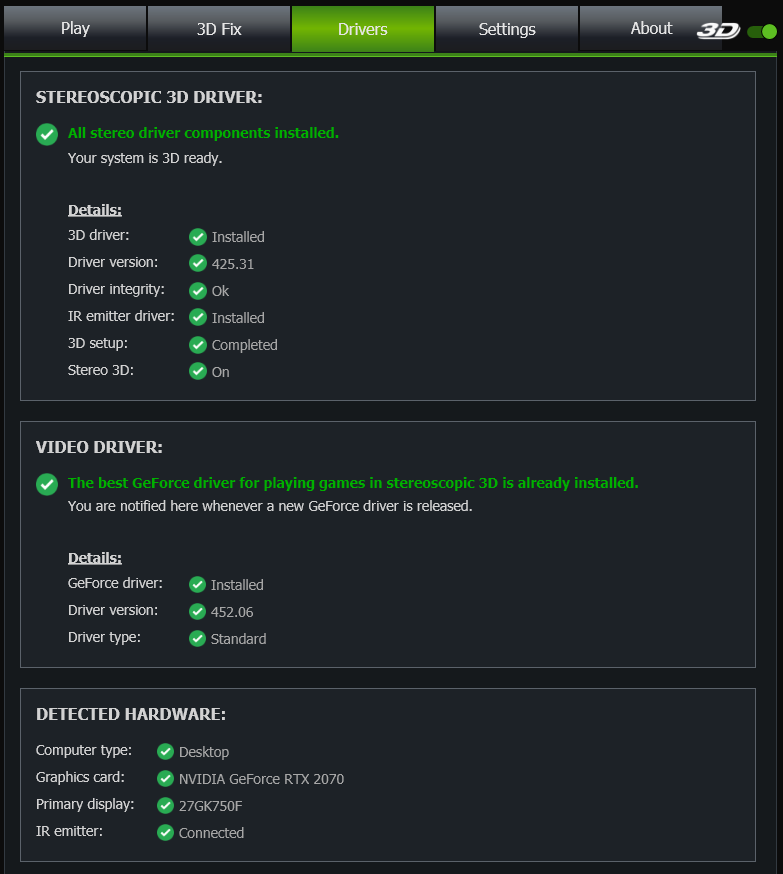
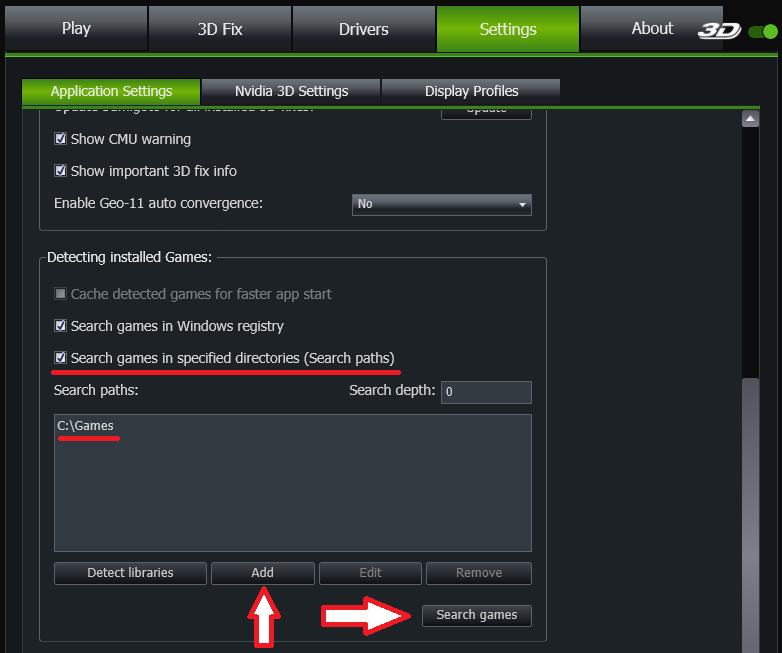
3. Verbind de map met de gamebestanden. Geef 3D Fix Manager het pad aan waar je games zich bevinden.
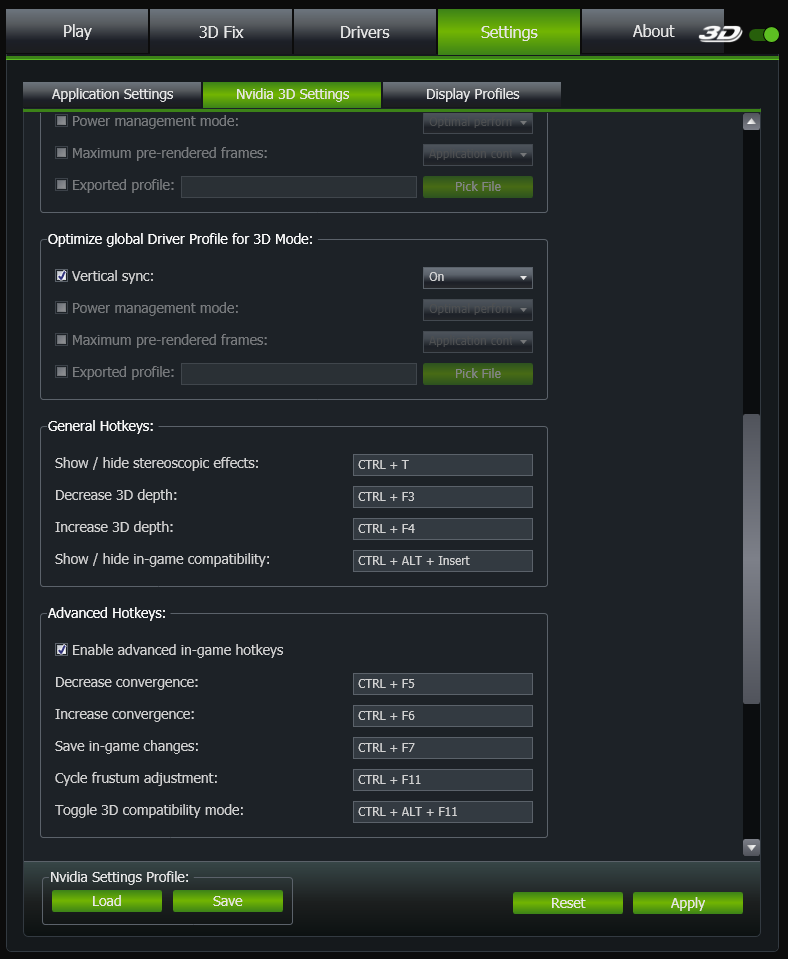
4. Configureer de instellingen die u nodig hebt om de 3D-weergaveparameters te regelen. U kunt alles op de standaardinstellingen laten staan.
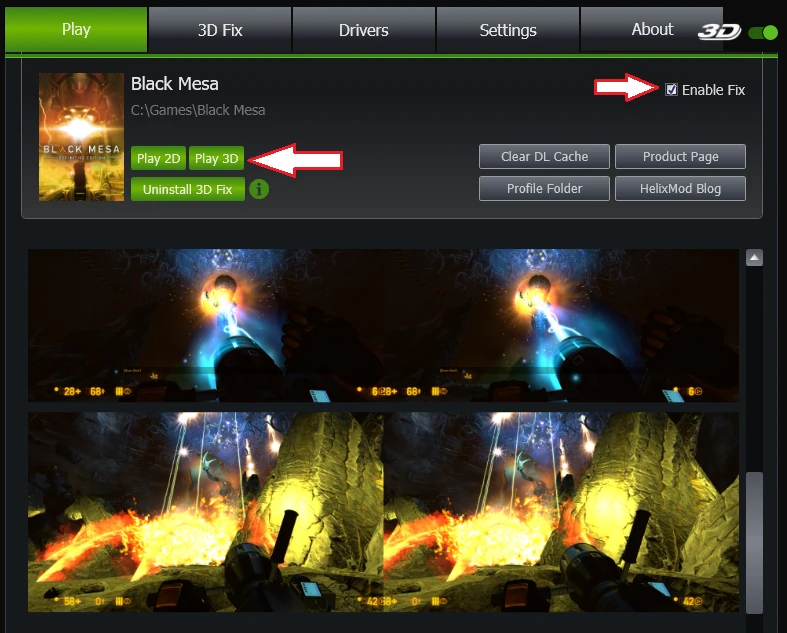
5. Nu verschijnt op het tabblad 'Spelen' het pictogram van je spel. Het programma zoekt automatisch naar de patchbestanden en stelt voor om deze te installeren. Installeer de patch. Daarna kun je proberen het spel te starten.
6. Controleer of het synchronisatiesignaal de S3D-zender bereikt. Als de synchronisatie actief is, knipperen de zender-LED's op het apparaat. Bij een Bluetooth-verbinding knippert de blauwe LED en bij een IR-bril knippert de groene LED, afhankelijk van de kant en de emissie-instellingen die u hebt geconfigureerd.
Na talloze pogingen om de synchronisatie van de bril mogelijk te maken, hebben we de ontwikkelaars van Geo-11 om hulp gevraagd. Helaas bleek dat er geen synchronisatie met externe apparaten in het project is geïmplementeerd. Bovendien wordt de oude synchronisatiemethode voor NVIDIA 3D Vision ook niet ondersteund. Hierdoor zal de bril in geen enkele configuratie werken.
Onderhandelingen met de GEO11-ontwikkelaars over de integratie van onze driver hebben tot nu toe geen positief resultaat opgeleverd. Het lijkt erop dat ze hun interesse in het project hebben verloren en niet langer bereid zijn mee te werken. De ontwikkeling van deze technologie is voorlopig stopgezet totdat een oplossing voor de integratie is gevonden.
Kom regelmatig terug voor updates van het artikel...
Homepage
Terms & Conditions
About Us
Privacy Policy
Business Info
Contacts
Payment
Shipping
Send Msg
 S3D
S3DSingapore 2026



