
 nl
nl
 Engels
 Duits
Duits Frans
Frans Russisch
 Spaans
 Portugees
 Japans
 Koreaans
 Turks
Turks Italiaans
 Pools
Pools Indonesisch
 Arabisch
 India
India Thais
Thais Maleisisch
 Filipijns
 China
China Taiwan
 Vietnamees
 Zweeds
 Noors
Noors Deens
DeensIntegratie met het NVIDIA stereo-stuurprogramma
Nu volgt het moeilijkste gedeelte. We gaan 3D-brillen toevoegen aan het NVIDIA Stereo-stuurprogramma voor games. Test eerst de S3D Player, pas het beeldscherm en de bril aan. Configureer de emitter voor het gewenste type bril, en probeer daarna pas games te spelen. Deze integratiemethode zou moeten werken op oudere grafische kaarten van vóór de RTX30-serie. Wij gebruiken het vandaag de dag nog steeds succesvol op een GeForce RTX2070. Als je de hieronder beschreven methode gebruikt, moet je de videostuurprogramma's behoorlijk ver terugdraaien, en andere programma's vinden dat misschien niet leuk.
NVIDIA heeft de ondersteuning voor 3D Vision-technologie officieel stopgezet.
Het laatste stuurprogramma met het 3D Vision-pakket was versie R418, die werd ondersteund tot januari 2020. Na deze versie stopte NVIDIA met het updaten van stuurprogramma's met 3D Vision-ondersteuning. Dit betekent dat alle grafische kaarten nieuwer dan RTX20, inclusief de RTX30 en nieuwere series, geen 3D Vision ondersteunen.
Het laatste stuurprogramma met het 3D Vision-pakket was versie R418, die werd ondersteund tot januari 2020. Na deze versie stopte NVIDIA met het updaten van stuurprogramma's met 3D Vision-ondersteuning. Dit betekent dat alle grafische kaarten nieuwer dan RTX20, inclusief de RTX30 en nieuwere series, geen 3D Vision ondersteunen.
3D Vision Einde Levensduur
Voordelen van de S3D Emitter
Met de S3D Emitter krijg je direct brede compatibiliteit met een groot aantal 3D-brillen van verschillende fabrikanten. Binnen een minuut aan de slag - sluit het apparaat gewoon aan op USB en stem af. Onze beeldstabilisatie- en vastleggingsalgoritmen worden continu verfijnd door ons team. En een intuïtieve grafische bedieningsinterface maakt het afstemmen van je systeem snel en moeiteloos.Schakel de S3D-Emitter naar NVIDIA-modus
Houd aan de onderkant van het apparaat de laatste knop 1..2 seconden ingedrukt. Het felle groene LED-lampje op het apparaat gaat branden. Dit geeft aan dat de S3D-emitter is overgeschakeld naar de NVIDIA-hardwarecompatibiliteitsmodus.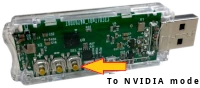
Controleer of de emitter correct is aangesloten. Open 'Apparaatbeheer'. Druk op Win+R op je toetsenbord, het venster 'Uitvoeren' wordt geopend. Voer de opdracht devmgmt.msc in en druk op Enter.
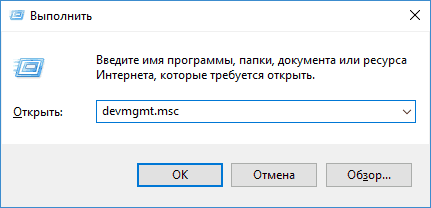
Zorg ervoor dat het systeem het stuurprogramma voor de nieuwe modus correct heeft geïnstalleerd. Probeer in de groep: 'USB-controllers' de apparaatnaam in de lijst te vinden.
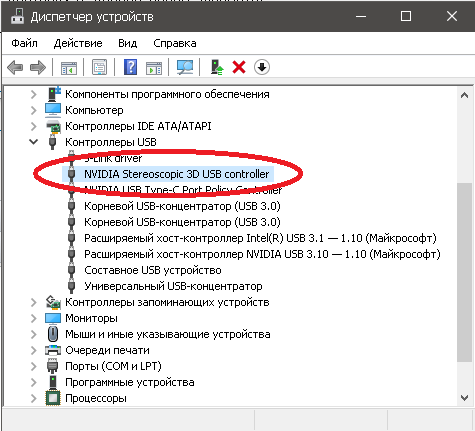
Als "NVIDIA Stereoscopic 3D USB controller" daar niet wordt vermeld, moet je alleen het stuurprogramma voor de NVIDIA Emitter installeren:
NVIDIA 3D Controller-stuurprogramma
Hetzelfde controller-stuurprogramma is ook opgenomen in het volledige NVIDIA 3D Vision-stuurprogrammapakket. Om NVIDIA 3D Vision te gebruiken, moet je het volledige stuurprogrammapakket installeren, dat zowel de grafische stuurprogramma's als het 3D Vision-controller-stuurprogramma bevat. Ga er niet vanuit dat het installeren van alleen het 3D Vision-controller-stuurprogramma voldoende is. Het wordt alleen gebruikt voor synchronisatiecontrole.
Je kunt het volledige stuurprogrammapakket handmatig installeren door de nieuwste versie 425.31 te downloaden, de laatste release die NVIDIA 3D Vision ondersteunt. De eenvoudigste methode is om het stuurprogramma te installeren met behulp van het configuratiehulpprogramma "3D Fix Manager".
Downloaden van de website van de ontwikkelaar "3D Fix Manager"
Ga naar het tabblad "Stuurprogramma's", waar je, volgens de aanbevelingen van het programma, alle benodigde bestanden toevoegt. Als resultaat zou je een vergelijkbare configuratie moeten hebben, maar met de namen van jouw beeldscherm en videokaart.
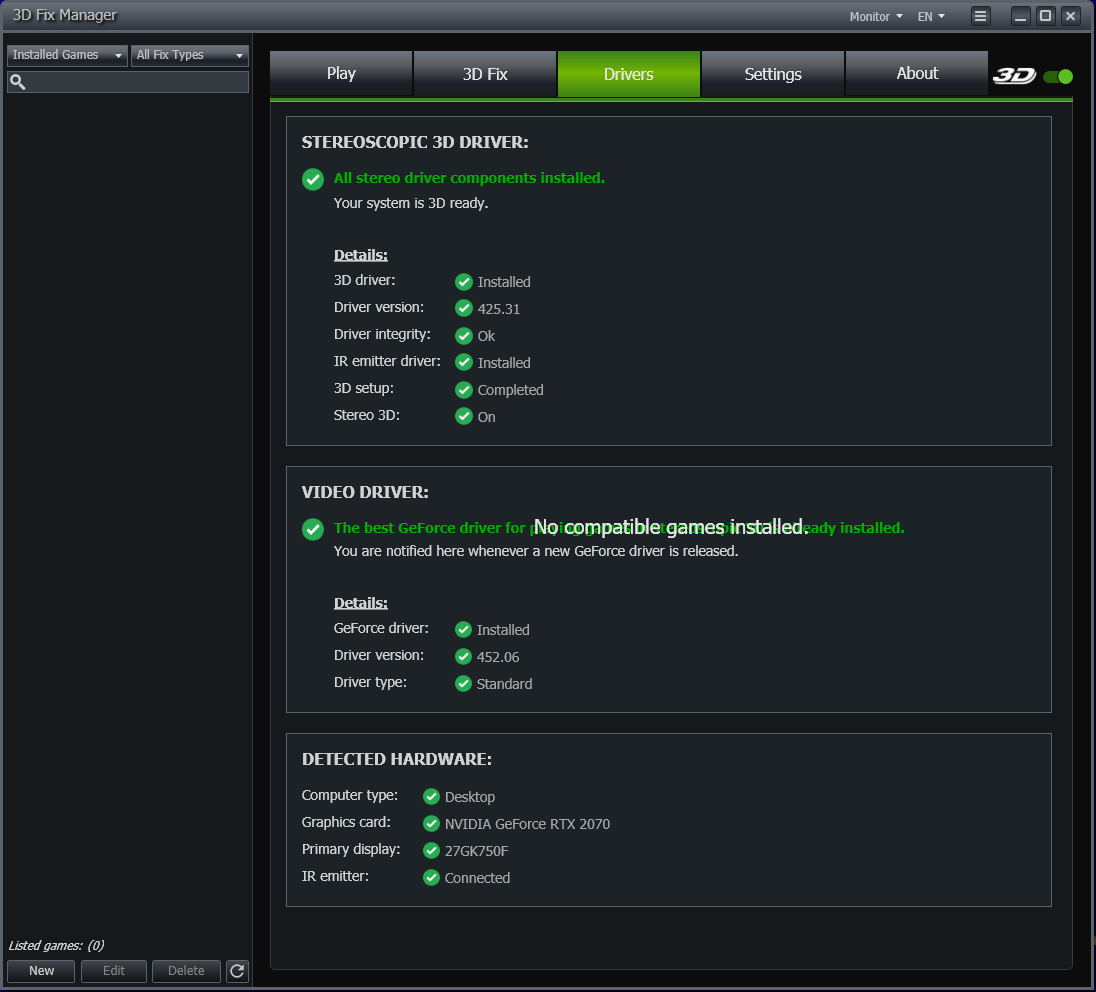
Let op na het installeren van de stuurprogramma's.
Als alles is geïnstalleerd, geconfigureerd en werkt, installeer dan geen nieuwe updates van NVIDIA! De nieuwe versies zullen de boel in de war sturen en 3D werkt niet. Het nieuwe stuurprogramma wijzigt het register en '3D Fix Manager' kan de configuratie niet herstellen, tenzij je alles handmatig verwijdert en het register opschoont. Dan moet je de stuurprogramma's opnieuw installeren vanuit '3D Fix Manager'.
Een weergaveprofiel maken.
Maak vervolgens een virtueel 3D-weergavebestand en voeg het profiel (instellingen) toe aan het bestaande op je pc, zodat het NVIDIA-stuurprogramma denkt dat je een 2e, speciaal 3D-beeldscherm gebruikt. Als dit niet wordt gedaan, weigert het stuurprogramma te starten.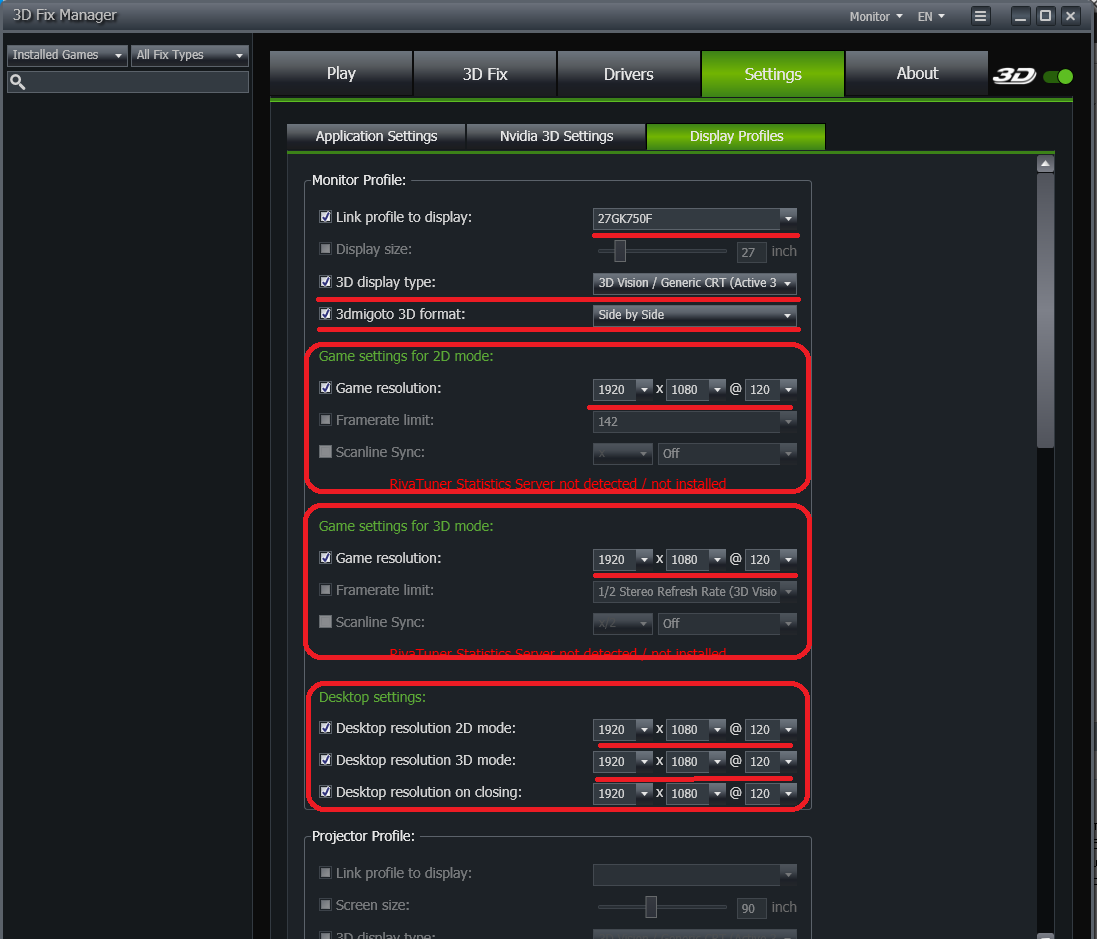
Ga naar het tabblad Instellingen -> Weergaveprofielen, waar je de instellingen moet invullen. Je moet bepalen welke schermresolutie je in verschillende modi wilt gebruiken en welke framesnelheid acceptabel is. Om de bril goed te laten werken, moet je iets instellen zoals 120Hz als het beeldscherm dit ondersteunt. Controleer de toegestane schermresolutie en maximale werkfps in de specificaties van je hardware. Als je beeldscherm traag is, moet je niet voor de maximale resolutie gaan, zodat het beeld "niet hapert". Daarmee is het werk met het "3D Fix Manager"-programma voltooid en kun je het sluiten.
Het stereo-stuurprogramma inschakelen en activeren
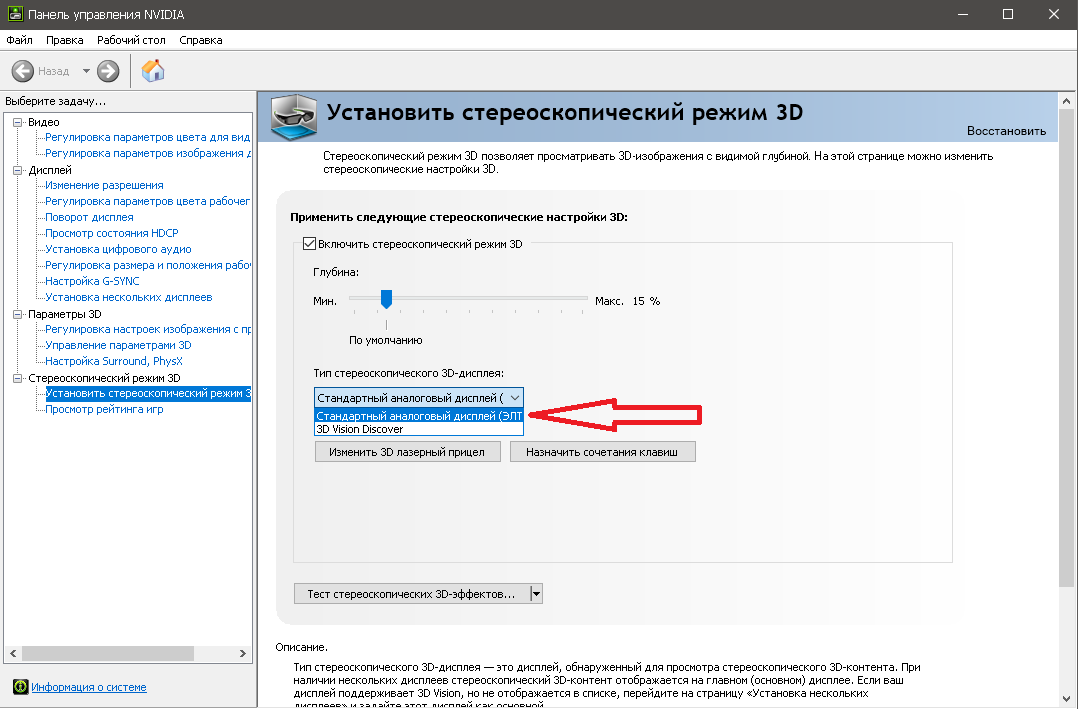
Nu is alles klaar om het NVidia Stereoscopic-stuurprogramma in te schakelen. Open vanuit het Startmenu of Beeldeigenschappen -> "Nvidia Configuratiescherm". Daarin verschijnt het selectievak "Stereoscopisch weergavetype". Kies je eerder gemaakte virtuele 3D-weergave (profiel).Je moet elke keer voordat je de 3D-modus ingaat een beeldscherm kiezen, omdat de interface een fout heeft en de instelling niet onthoudt. Deze wordt gewist na het uitschakelen van de stroom en de weergave- selectie wordt niet getoond in het configuratiescherm.
1. Open het "Nvidia Configuratiescherm".
2. Selecteer het profiel: "Standaard analoog beeldscherm".
3. Voer vervolgens de "Installatiewizard" uit en configureer het stuurprogramma om te werken met de set "Piramide en bril".
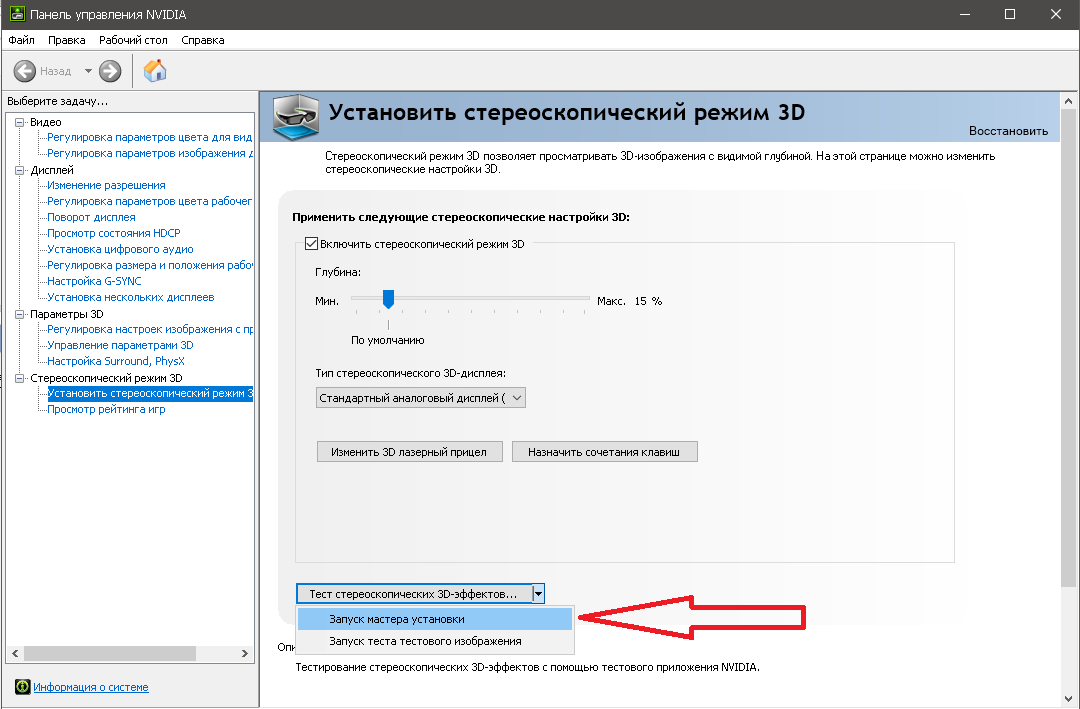
4. Je ziet het item '3D stereo-effectentest uitvoeren'.
5. Open vervolgens de NVidia 3D-speler, alles zou moeten werken.
Games testen
Na succesvolle afronding van de "Installatiewizard" kun je proberen de game te starten. Druk op de knop "Sneltoetsen toewijzen" en bekijk welke opdrachten je vanaf het toetsenbord voor stereo-instellingen kunt gebruiken. Pas de diepte van de stereobasis aan voor oogcomfort.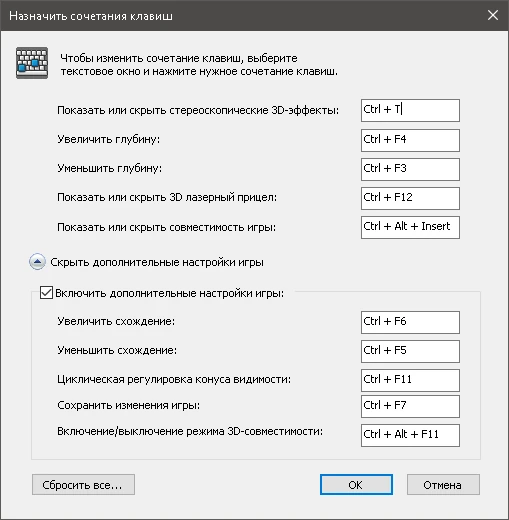
Vervolgens moet je de lijst met beschikbare games bekijken en de hardwarevereisten lezen.
Lijst met compatibele games Spellenlijst
Instructies voor het installeren van games Installatie & Bekende Problemen
De informatie in het artikel is in de zomer van 2026 opnieuw gecontroleerd, en de methode werkte op oudere grafische kaarten. Daarmee eindigt het verhaal. Voor meer informatie over het aanpassen van games lees je de speciale forums. Veel speelplezier!
Homepage
Terms & Conditions
About Us
Privacy Policy
Business Info
Contacts
Payment
Shipping
Send Msg
 S3D
S3DSingapore 2026



