
 nl
nl
 Engels
 Duits
Duits Frans
Frans Russisch
 Spaans
 Portugees
 Japans
 Koreaans
 Turkije
 Italië
 Polen
Polen Indonesië
 Arabisch
 India
India Thailand
 Maleisië
 Filipijns
 China
China Taiwan
 Vietnam
 Zweden
 Noorwegen
 Denemarken
3D-speler voor Android
De app is ontworpen voor het weergeven van 3D-films en 3D-foto's op Android-apparaten. U kunt genieten van 3D-media met goede kwaliteit. Als uw smartphone snel genoeg is, ziet het eruit als een kleine 3D IMAX-bioscoop. De speler werkt met actieve 3D-sluiterglazen.
Dit is een zeer beperkte demo, zonder servicefuncties of video-ondersteuning, aangepast van een oude speler. In de herfst zullen we de nieuwe, volledig uitgeruste versie overzetten na het perfectioneren van de Windows-versie spelerbuild en het oplossen van alle gedetecteerde problemen.
Parameters
| Grafische engine | OpenGL 4.6 |
| Videoverwerker | FFmpeg 7.0.2 |
| Besturingssysteem | Android |
| Compatibele ARM | arm64-v8a |
| Weergavemethode | Zijwaarts schakelen |
| Weergaveframesnelheid | 60 Fps.. 255 Fps |
| Voorkeursframesnelheid | 120 Fps |
| Afbeeldingsformaten | SBS-X, SBS-P, L-R |
| Videoformaten | SBS, V/H, Gecomprimeerd |
| Type 3D-bril | Actieve Sluiterglazen |
| Synchronisatie | USB-kabel, Bluetooth LE |
| Compatibiliteit | S3D-brillen |
Beperkingen
Zodat de beeldkwaliteit goed en flikkervrij is. Uw telefoon moet framesnelheden van meer dan 80Hz ondersteunen. Op telefoons met 60Hz werkt het ook, maar met aanzienlijke flikkering.Mediabestanden
U kunt stereo-afbeeldingen gebruiken die zijn verpakt als horizontaal of verticaal gerangschikte stereoparen in één frame. De speler past het beeld automatisch proportioneel aan de grootte van het telefoonscherm aan. Veel demofoto's kunnen worden gedownload van de website Muttyan's Home Page of van de 3D-fangroepen op FaceBook.Hoe te gebruiken
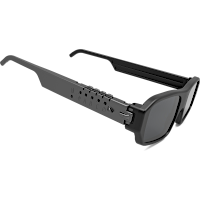
Update de brilfirmwareOm de Android-speler te ondersteunen, moet de firmware van de bril worden bijgewerkt. Firmwareversie moet minimaal v1.5 zijn. Lees op de brillenpagina hoe u dit doet.
Telefooninstellingen
Open het paneel 'Instellingen' van de telefoon. Schakel Bluetooth in om verbinding te maken met de bril. Op dit moment is de Bluetooth-verbinding nog niet voldoende compleet en synchronisatie erdoor werkt mogelijk niet goed voor alle telefoonmodellen. Voor succesvolle 3D-tests moet u een directe verbinding van de bril via een kabel met de USB-connector van de telefoon gebruiken. Dit werkt als uw telefoon de USB OTG-modus ondersteunt. U kunt dit controleren met de hulpprogramma USB OTG Checker
Via USB-kabel
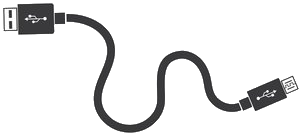
Sluit de bril aan via USB-kabel. Druk op een willekeurige knop op de bril om deze te activeren. Als u de bril niet via USB wilt gebruiken. Schakel deze optie uit in het Brillenmenu. Anders, wanneer u de bril aansluit om op te laden, onderschept de speler de besturing en schakelt Bluetooth uit. Opgemerkt moet worden dat de synchronisatiekwaliteit en opnamesnelheid voor USB aanzienlijk beter zijn dan voor Bluetooth.
|
|
|
Via Bluetooth-verbinding
Het is een zeer comfortabele modus. Maar het werkt niet altijd goed. Het significante verschil tussen oude chipversies in telefoons maakt het onmogelijk om dit altijd met succes te gebruiken. Dus de bril kan fouten maken of lang duren om het beeld vast te leggen. Als u geen Bluetooth gebruikt, schakel het dan uit in het Instellingenmenu. Dit vermindert vertragingen en versnelt de speler. We werken aan het oplossen van dit compatibiliteitsprobleem en brengen periodiek updates uit voor de speler.
|
|

|
|
* Nu optie in verbetering
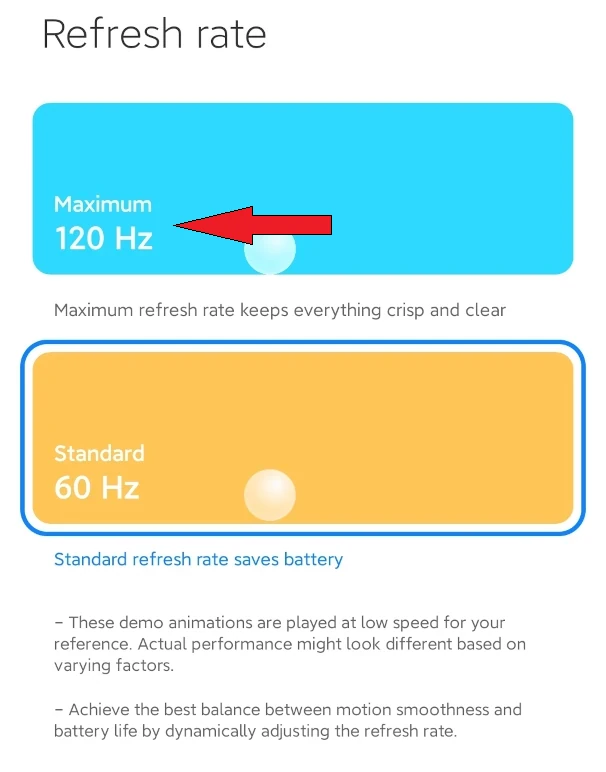
Stel de weergave-FPS in
Vervolgens... moet u de weergaveframesnelheid naar de hoogst mogelijke schakelen. Voor bijvoorbeeld de Xiaomi Redmi Note 11 kunt u FPS van 90 Hz tot 120 Hz gebruiken. Open het Android-instellingenmenu 'Weergave en helderheid'. Zoek de parameter 'Verversingssnelheid' en selecteer de optie 120 Hz.
3D-bestanden
Installeer de spelerapplicatie, sta toegang tot multimediabestanden toe. Sta USB- en Bluetooth-toegang toe om de bril aan te sluiten. Voer de speler uit en druk op de knop 'Afbeelding', selecteer een bestand uit de lijst of druk op 'Diavoorstelling'. Het begint met het tonen van de 3D-afbeeldingen.
Als u ziet: Map bestaat niet
U moet een 3D-demopakket downloaden via onderstaande link naar het bestandssysteem van uw telefoon. Pak de bestanden uit naar de Android-map 'Pictures/3d-pictures'. Dit kan met behulp van de Cx File Explorer
Van gewoon naar 3D
U kunt ook uw eigen afbeeldingen aan deze map toevoegen, converteer uw foto of video met AI-software naar 3D. De brillenpagina heeft een selectie van media 3D-converters. Voor Android raden we aan de gratis DepthMaker app te gebruiken. Het is van zeer hoge kwaliteit.
Formaatmenu
Opties selecteren voor veelgebruikte mediaverpakkingen. Er zijn 3 verschillende ondersteunde formaten.
Instellingenmenu
Onafhankelijke helderheidsinstellingen voor 2D- en 3D-modussen.
Kleurcorrectie-instellingen bij overschakelen naar 3D.
Master voor het aanpassen van de bril aan het display.
Instellingen voor het downloaden van inhoud via het netwerk.
Ook enkele andere diverse servicefuncties.
Updates We verbeteren de app continu, dus kom regelmatig terug voor nieuwe updates. De applicatie is een demonstratie van hoe de technologie werkt voor afbeeldingen op Android. Snelle 3D-bioscoop wordt later toegevoegd.
Met betrekking tot Apple-apparaten
Vanwege het vijandige beleid van het bedrijf jegens softwareontwikkelaars, zullen we niets doen voor Apple. Sorry.

Downloads
Homepage
Terms & Conditions
About Us
Privacy Policy
Business Info
Contacts
Payment
Shipping
Send Msg
 S3D
S3DSingapore 2026



