
 nl
nl
 Engels
 Duits
Duits Frans
Frans Russisch
 Spaans
 Portugees
 Japans
 Koreaans
 Turks
Turks Italiaans
 Pools
Pools Indonesisch
 Arabisch
 India
India Thailand
 Maleisië
 Filipijns
 China
China Taiwan
 Vietnam
 Zweden
 Noorwegen
 Denemarken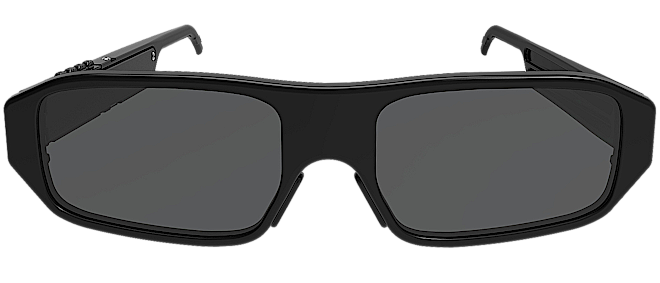
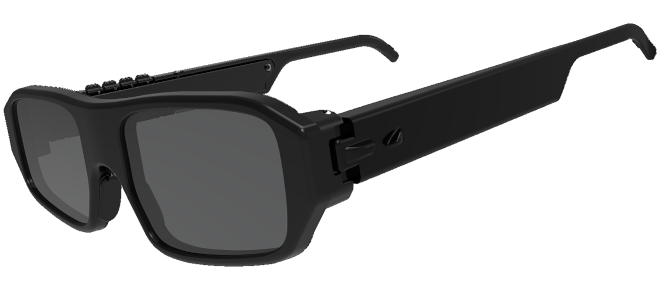
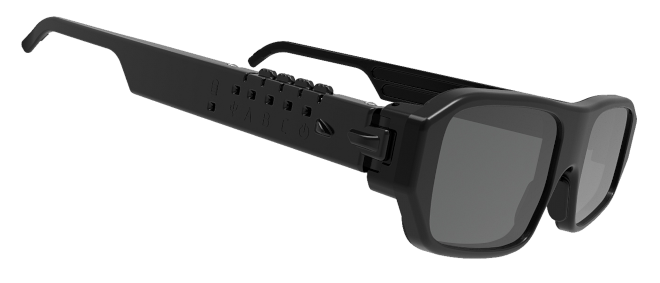
3D-brillen voor pc en smartphone
Geniet van 3D-films en speel 3D-games. De brillen zijn compatibel met een breed scala aan computers en laptops. Onze unieke software levert een mooie beeldkwaliteit voor een werkelijk meeslepende ervaring. De brillen zijn volledig compatibel met NVIDIA 3D Vision voor pc-gaming.Belangrijkste voordelen
Je hoeft geen dure apparatuur te kopen om van 3D te genieten. Onze oplossing biedt een voldoende hoge beeldkwaliteit tegen minimale kosten. Flexibele software past automatisch de parameters van je computer aan om de best mogelijke 3D-beeldkwaliteit te bereiken. De brillen werken bij een breed scala aan framesnelheden en zijn compatibel met veel moderne beeldschermen. Ingebouwde firmware behoudt de beeldstabiliteit, zelfs bij gedeeltelijk verlies van synchronisatie.
Kwaliteit
Ervaar echt 3D zoals het bedoeld is. Voor scherpe, meeslepende stereoscopische beelden gebruik je 3D-brillen met een groot pc-scherm met verbluffende diepte en helderheid. Anders dan VR-headsets, die het scherm te dicht bij je ogen plaatsen, zijn professionele 3D-films ontworpen voor brede schermen, net als in de IMAX-bioscoop. Daarom ziet 3D er op een goed beeldscherm dramatisch beter uit dan in welk VR-apparaat dan ook.
Comfort
De brillen zijn licht en comfortabel. Probeer een zware VR-headset een paar uur te dragen - je zult direct het verschil merken. De brillen gebruiken bluetooth automatische selectie van verbindingskanalen, waardoor tot 40 pc's 3D kunnen weergeven in dezelfde ruimte zonder interferentie - perfect voor gebruik in gamecentra.
Bekijk 3D-foto's en 3D-films
Als je geen 3D-tv hebt of een IMAX-theater niet al te ver weg, voel je dan niet slecht. Ook jij zult kunnen genieten van de nieuwigheden. Verbind de brillen met de computer, download de film via de onderstaande links..
Open de fotogalerij:
Asakusa Japan
Guandu-tempel
Fuji Japan
Facebook 3D-groepen:
LA 3D Club
Converteer 2D naar 3D
Stereoscopische 3D AI-KUNST
Stereo 3D Foto Fanclub
Download gratis 3D-video:
Youtube 3D Side By Side
3D Movies Club
3D Blu-ray winkel
3D Cinema Theatre (ru)
3D online Films
Beste 3D-films
The 3D TOR
AVS 3D-inhoud
3D-filmlijst
Verkoop, koop 3D-video:
3D-HD CLUB Veel opties
3D Blu-ray Verzamelaars Kopen & Verkopen
3D Wereld van Oom Huey
3D Blu-ray, Films en Games
3D Eyes Popper
3-D Film Archive
3D-films
Asakusa Japan
Guandu-tempel
Fuji Japan
Facebook 3D-groepen:
LA 3D Club
Converteer 2D naar 3D
Stereoscopische 3D AI-KUNST
Stereo 3D Foto Fanclub
Download gratis 3D-video:
Youtube 3D Side By Side
3D Movies Club
3D Blu-ray winkel
3D Cinema Theatre (ru)
3D online Films
Beste 3D-films
The 3D TOR
AVS 3D-inhoud
3D-filmlijst
Verkoop, koop 3D-video:
3D-HD CLUB Veel opties
3D Blu-ray Verzamelaars Kopen & Verkopen
3D Wereld van Oom Huey
3D Blu-ray, Films en Games
3D Eyes Popper
3-D Film Archive
3D-films















Maak zelf 3D
Converteer elke foto of video naar verbluffende 3D-content met professionele software of online diensten, en geniet van meeslepende 3D-weergave. Deze aanpak opent een geheel nieuwe manier om je media te ervaren. Een breed scala aan oplossingen is beschikbaar - van gratis tools tot premium, hoogwaardige converters. Je vindt een lijst met aanbevolen converters onder de spoiler. Voor de beste resultaten raden we aan de documentatie en gebruikersrichtlijnen van elke tool te bekijken. Conversie-instellingen zijn afhankelijk van vele factoren, waaronder schermgrootte, kijkafstand en beeldschermkenmerken.Het maken van hoogwaardige 3D-visuals vereist zorgvuldige afstemming en aandacht voor detail. Om een comfortabele en boeiende kijkervaring te garanderen, vermijd overmatige diepte - goed uitgebalanceerde 3D ziet er altijd natuurlijker en aantrekkelijker uit.
2D naar 3D-converters:
IW3 AI-gebaseerd. De beste en gratis!
Vid23D
OWL3D
DepthMaker voor Android
Ani3D
Xilisoft 3D Video Converter
Tipard 3D Converter
2D naar 3D-conversiedienst
Immersive Tools
3D DepthR Map Maker
SBS 2D-naar-3D-converter
3D COMBINE Converter
IW3 AI-gebaseerd. De beste en gratis!
Vid23D
OWL3D
DepthMaker voor Android
Ani3D
Xilisoft 3D Video Converter
Tipard 3D Converter
2D naar 3D-conversiedienst
Immersive Tools
3D DepthR Map Maker
SBS 2D-naar-3D-converter
3D COMBINE Converter
Speel 3D-games op je computer
Onze brillen zijn direct compatibel met het originele NVIDIA 3D Vision-stuurprogramma. Hierdoor kun je bestaande 3D-games ondersteunen zonder ze te upgraden. Gebruik onze S3D USB Emitter om de NVIDIA "3D-piramide" te vervangen.
Geniet van meer dan 600 games in 3D
Bekijk de lijst met compatibele games. Je vindt een game voor elke smaak. De SUPPORT-spoiler biedt hulp bij het aanpassen van je apparatuur. Lees de vereisten voor grafische kaarten en beeldschermen zorgvuldig door. Niet alle hardware is compatibel.Compatibele games
3D Game-database



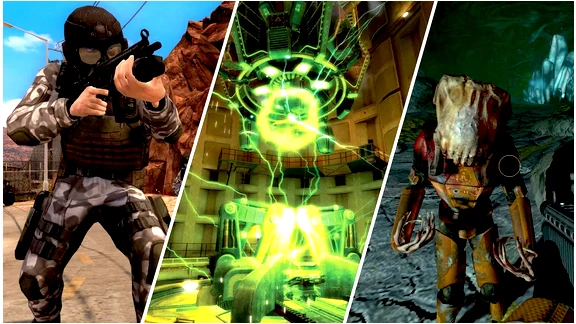


1. Sluit de
S3D Emitter
2. Download de 3D Fix Manager
3. Vervang het NVIDIA 3D Vision-stuurprogramma.
4. Stel het scherm en de bril af.
5. Installeer en configureer de game.
Howto: Games-gids
Howto: Integratie met NVIDIA
Howto: Integratie met GEO11
Howto: Integratie met WibbleWobble
Veel plezier met de game!
2. Download de 3D Fix Manager
3. Vervang het NVIDIA 3D Vision-stuurprogramma.
4. Stel het scherm en de bril af.
5. Installeer en configureer de game.
Howto: Games-gids
Howto: Integratie met NVIDIA
Howto: Integratie met GEO11
Howto: Integratie met WibbleWobble
Veel plezier met de game!

Brillen verbinden
Vereisten voor uw apparatuur:
Verbinden met een computer of laptop:
1. Installeer de USB-stuurprogramma
2. Installeer de S3D Player
3. Druk op de knop "Instellingen" om de setup te openen
4. Configureer: "Display 3D customization"
5. Pas de bril aan: "S3D Glasses"
6. Download 3D-foto
7. Installeer 3D-games
1. Via USB-kabel
Verbind de bril met de pc via een USB-kabel. Druk op een willekeurige knop op de bril om hem te activeren. Alleen voor 3D-films en foto's.
2. Bluetooth USB
Sluit de BT USB-dongle aan op de computer. Schakel dongle-ondersteuning in de 3SD Player in. Druk op een willekeurige knop op de bril om verbinding te maken. Alleen voor 3D-films en foto's.
3. S3D Emitter
Sluit de USB Emitter aan op de computer. Selecteer de Emitter-ondersteuning in de 3SD Player. Druk op een willekeurige knop op de bril om te verbinden. Volledige 3D-ondersteuning: games, films, foto's.
Verbinden met een Android-smartphone:
Deze modus maakt 3D-weergave op je smartphone mogelijk, als een mini IMAX-bioscoop, rechtstreeks op je telefoonscherm. Schakel Bluetooth in op je telefoon en sluit de bril aan. Om 3D-films te bekijken, moet je ook de 3D player voor Android downloaden. (Deze optie is in ontwikkeling)
Met betrekking tot Apple-apparaten
Wij zullen geen enkel Apple-apparaat ondersteunen vanwege de vijandige beleidshouding van het bedrijf tegenover softwaremakers. Laat ze het zelf maar voor zichzelf schrijven, sorry...

| Beeldscherm verversingssnelheid | Meer dan 90 FPS (Hz) |
| Beeldscherm polarisatie | Moet overeenkomen met de bril |
| Besturingssysteem | Windows: 10..11 |
1. Installeer de USB-stuurprogramma
2. Installeer de S3D Player
3. Druk op de knop "Instellingen" om de setup te openen
4. Configureer: "Display 3D customization"
5. Pas de bril aan: "S3D Glasses"
6. Download 3D-foto
7. Installeer 3D-games
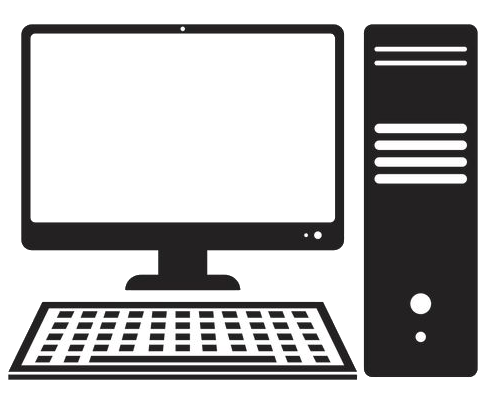
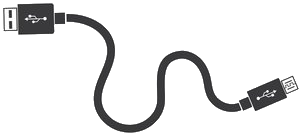
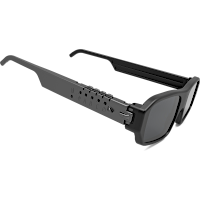
1. Via USB-kabel
Verbind de bril met de pc via een USB-kabel. Druk op een willekeurige knop op de bril om hem te activeren. Alleen voor 3D-films en foto's.
|
|
|
2. Bluetooth USB
Sluit de BT USB-dongle aan op de computer. Schakel dongle-ondersteuning in de 3SD Player in. Druk op een willekeurige knop op de bril om verbinding te maken. Alleen voor 3D-films en foto's.
|
|

|

|

|
|
BT USB Dongle |
3. S3D Emitter
Sluit de USB Emitter aan op de computer. Selecteer de Emitter-ondersteuning in de 3SD Player. Druk op een willekeurige knop op de bril om te verbinden. Volledige 3D-ondersteuning: games, films, foto's.
|
|
|

|
|
|
S3D USB Emitter |
Verbinden met een Android-smartphone:
Deze modus maakt 3D-weergave op je smartphone mogelijk, als een mini IMAX-bioscoop, rechtstreeks op je telefoonscherm. Schakel Bluetooth in op je telefoon en sluit de bril aan. Om 3D-films te bekijken, moet je ook de 3D player voor Android downloaden. (Deze optie is in ontwikkeling)
|
|
|
Met betrekking tot Apple-apparaten
Wij zullen geen enkel Apple-apparaat ondersteunen vanwege de vijandige beleidshouding van het bedrijf tegenover softwaremakers. Laat ze het zelf maar voor zichzelf schrijven, sorry...
Je kunt onze S3D KIT met korting kopen: Emitter + Glasses.
Deze kit is direct klaar voor gebruik.

3D-spelers
Probeer S3D Player; deze toont 3D-content in side-by-side (SBS)-formaat zonder dat het NVIDIA stereoscopische stuurprogramma nodig is.
Je kunt je systeem voor 3D configureren en maximale beeldkwaliteit bereiken. Na het afstemmen van je hardware kun je andere videospelers proberen. NVIDIA 3D Vision Video Player werkt bijvoorbeeld heel goed. Deze spelers vereisen echter dat het NVIDIA 3D Vision-stuurprogramma is geïnstalleerd en weigeren in 3D-modus te werken op nieuwere GPU-kaarten na de RTX 30-serie.
Dit probleem wordt in detail beschreven in de sectie voor gamers.




Compatibele displays
Onze brillen passen niet op alle displays
Om er zeker van te zijn dat de brillen compatibel zijn, controleer je beeldscherm of meet je de polarisatiehoek. We maken verschillende lensmodellen. Standaard +45-graden polarisatie, hetzelfde als NVIDIA-brillen, en 0-graden polarisatie, hetzelfde als Samsung-tv's. Kies de juiste wanneer je je bestelling plaatst. In onze supportcommunity kun je video's bekijken die de polarisatie-overeenkomst voor verschillende brillen tonen.
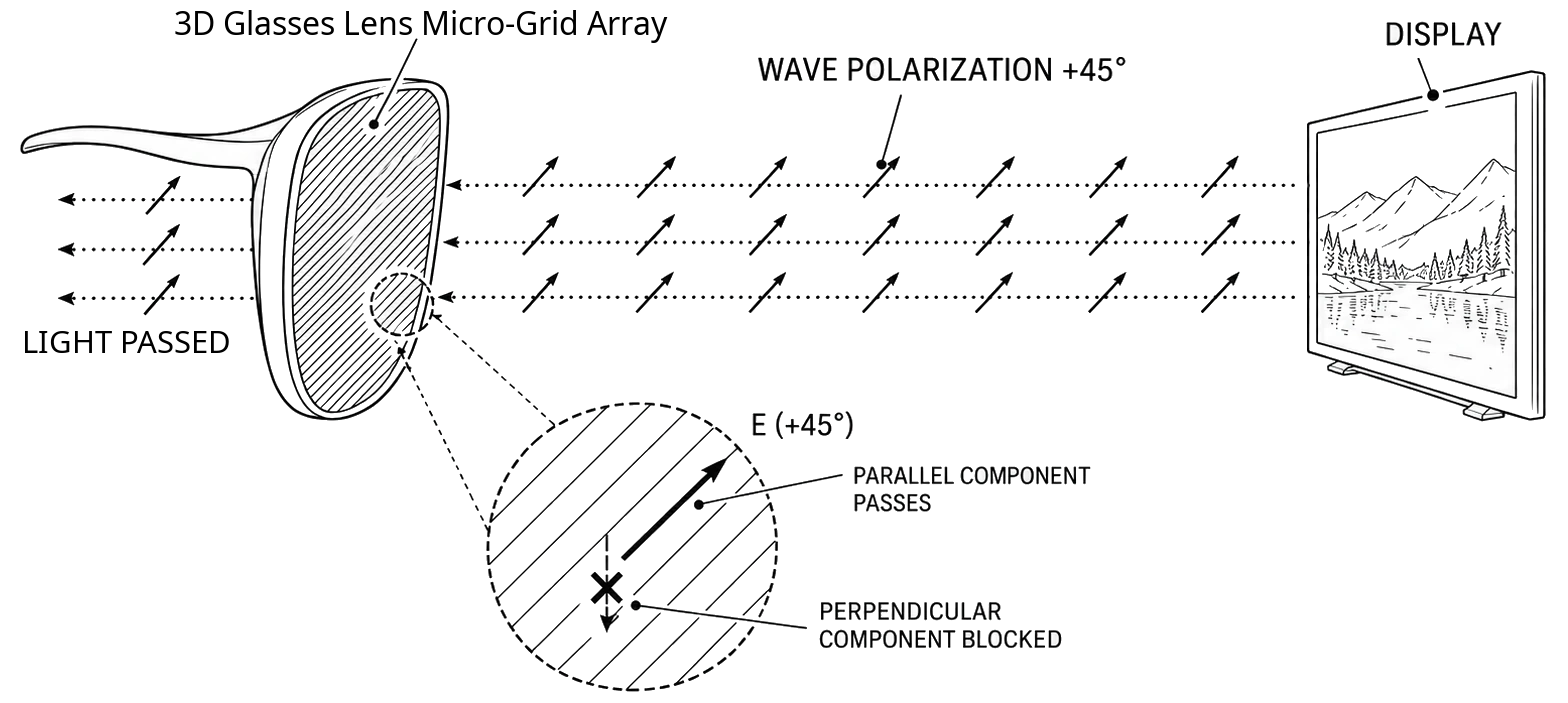 Polarisatie meten
Over het algemeen stellen technisch competente beeldschermfabrikanten de polarisatiehoek van hun schermen in op +45 graden. Dit geeft een beter kijkvoordeel. In de praktijk wordt de regel op de fabrieksvloer echter niet altijd gevolgd. Om de polarisatiehoek van je eigen scherm te meten, gebruik je deze eenvoudige tester: Polarisatietester
Controleer de pixelsnelheid
Je moet dan de technische beschrijving van je beeldscherm vinden. Controleer de parameter: pixel aan/uit-tijd. Deze tijd moet zo kort mogelijk zijn en niet slechter dan 1-2 ms. Als deze langer is, verschijnen er halo's rond heldere delen van het beeld, omdat de pixels niet op tijd kunnen uitfaden tijdens framewisselingen. Bekijk de technische uitleg over het effect van langzame pixelomschakeling voor verschillende beeldschermen.
Wat is de responstijd van pixels
Beste beeldschermen: 120Hz, 144Hz, 240Hz
Zo komt de schermpolarisatie van laptop Razer Blade: v15, v16, v17 bijvoorbeeld overeen met +45 graden en is 100% perfect. Het LG 27GK750F-gamebeeldscherm (+45 graden), de overeenkomst is 100% met S3D-Glasses en NVIDIA v2. Als de polarisatie enigszins niet overeenkomt, werkt het nog steeds, maar het beeld zal een beetje donkerder zijn.
Beeldscherm kiezen
Controleer het stuurprogramma van de videokaart
Stuurprogramma's moeten het inschakelen van verticale synchronisatie ondersteunen om video gelijkmatig weer te geven, zonder snelheidsdrempels. Daarom moet de pc-videokaart de nodige prestaties en FPS leveren, zodat er geen haperingen en frame-sprongen zijn.
Om er zeker van te zijn dat de brillen compatibel zijn, controleer je beeldscherm of meet je de polarisatiehoek. We maken verschillende lensmodellen. Standaard +45-graden polarisatie, hetzelfde als NVIDIA-brillen, en 0-graden polarisatie, hetzelfde als Samsung-tv's. Kies de juiste wanneer je je bestelling plaatst. In onze supportcommunity kun je video's bekijken die de polarisatie-overeenkomst voor verschillende brillen tonen.
Polarisatie metenOver het algemeen stellen technisch competente beeldschermfabrikanten de polarisatiehoek van hun schermen in op +45 graden. Dit geeft een beter kijkvoordeel. In de praktijk wordt de regel op de fabrieksvloer echter niet altijd gevolgd. Om de polarisatiehoek van je eigen scherm te meten, gebruik je deze eenvoudige tester: Polarisatietester
Controleer de pixelsnelheid
Je moet dan de technische beschrijving van je beeldscherm vinden. Controleer de parameter: pixel aan/uit-tijd. Deze tijd moet zo kort mogelijk zijn en niet slechter dan 1-2 ms. Als deze langer is, verschijnen er halo's rond heldere delen van het beeld, omdat de pixels niet op tijd kunnen uitfaden tijdens framewisselingen. Bekijk de technische uitleg over het effect van langzame pixelomschakeling voor verschillende beeldschermen.
Wat is de responstijd van pixels
Beste beeldschermen: 120Hz, 144Hz, 240Hz
Zo komt de schermpolarisatie van laptop Razer Blade: v15, v16, v17 bijvoorbeeld overeen met +45 graden en is 100% perfect. Het LG 27GK750F-gamebeeldscherm (+45 graden), de overeenkomst is 100% met S3D-Glasses en NVIDIA v2. Als de polarisatie enigszins niet overeenkomt, werkt het nog steeds, maar het beeld zal een beetje donkerder zijn.
Beeldscherm kiezen
Controleer het stuurprogramma van de videokaart
Stuurprogramma's moeten het inschakelen van verticale synchronisatie ondersteunen om video gelijkmatig weer te geven, zonder snelheidsdrempels. Daarom moet de pc-videokaart de nodige prestaties en FPS leveren, zodat er geen haperingen en frame-sprongen zijn.

Technische parameters
Hardware van de bril:
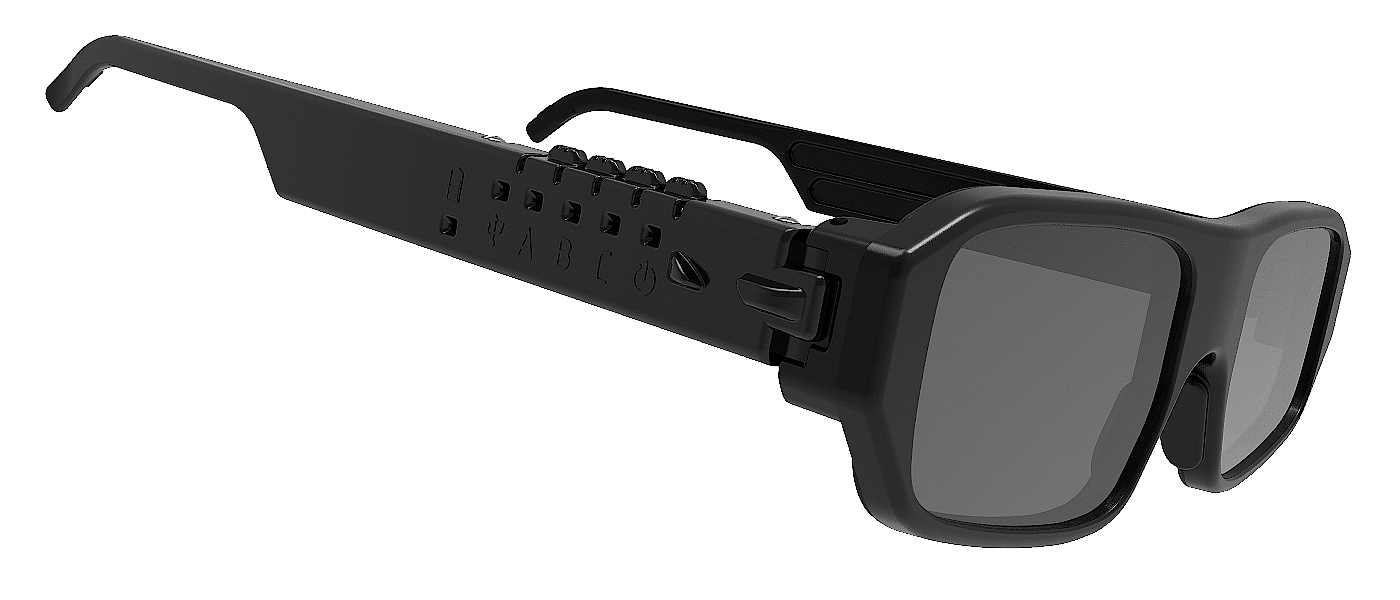
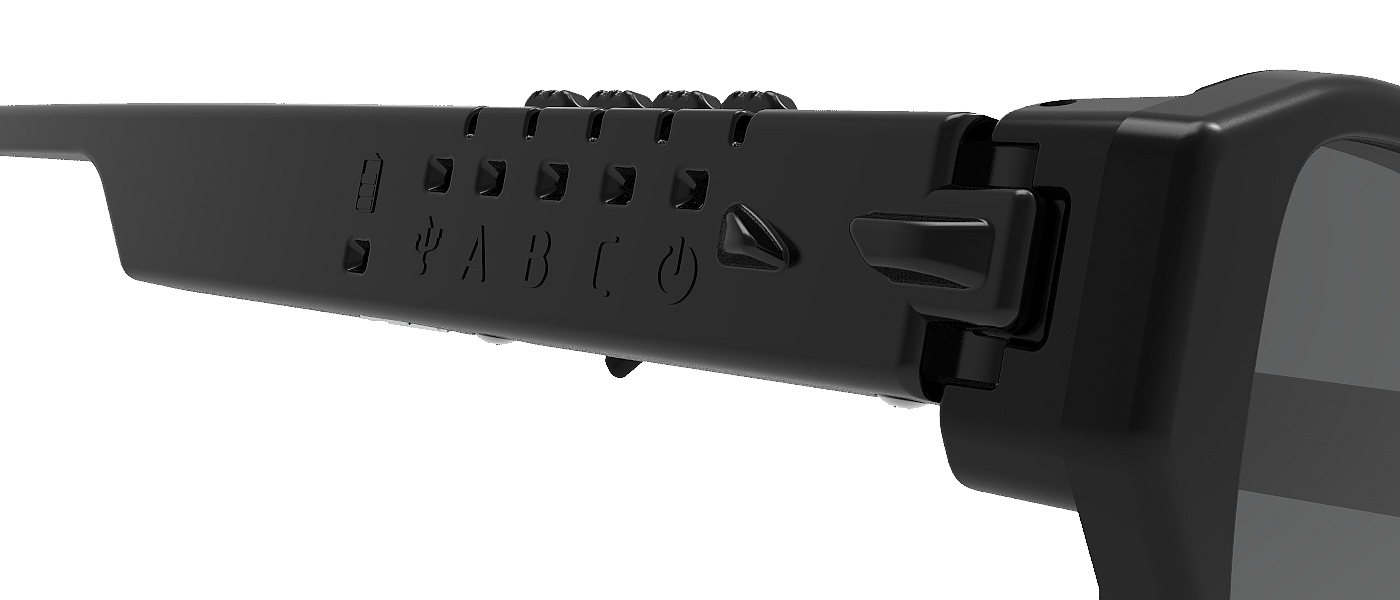
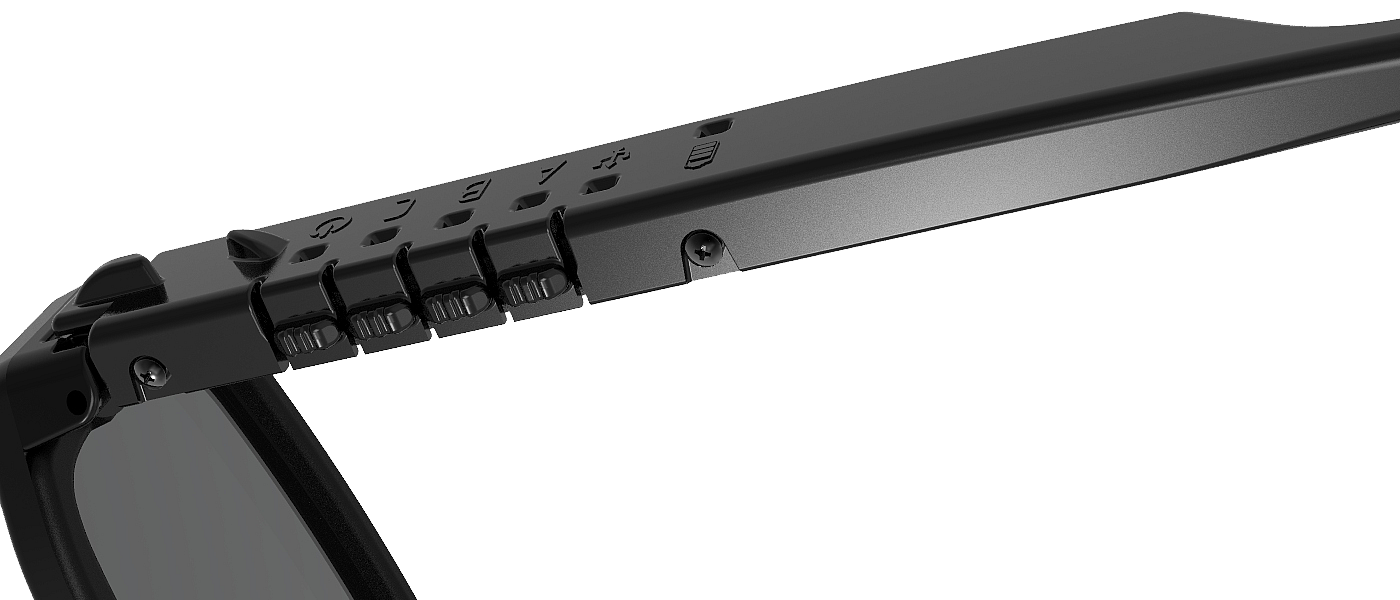
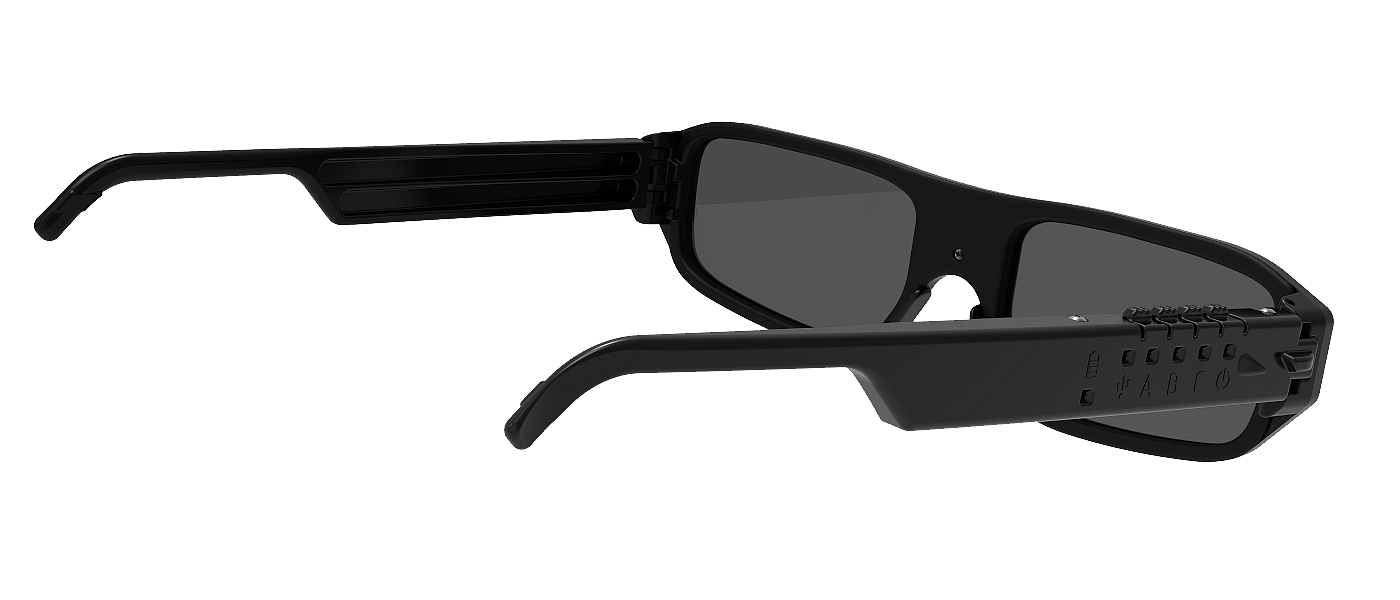
Afbeeldingen van de bril:
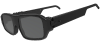
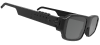
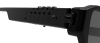
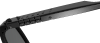
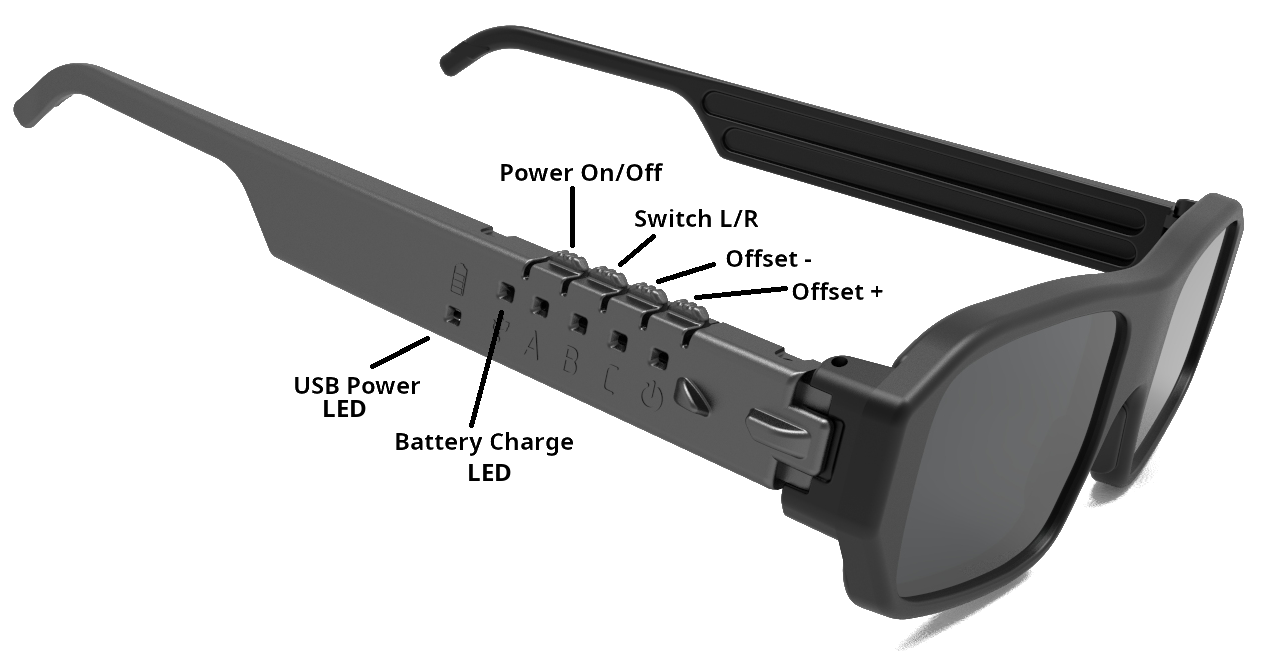
Om het apparaat te wekken, drukt u op de knop "Power" of "A".
Om uit te schakelen, houdt u de knop "Power" ingedrukt
Om Bluetooth te activeren, drukt u kort op "Power"
Beheer van snelle instellingen.
1. Om het 3D-perspectief R/L te wisselen, drukt u kort op "Power"
2. Om te pauzeren/doorgaan, drukt u op de knop "A"
3. Om de Offset- aan te passen, drukt u op de knop "B"
4. Om de Offset+ aan te passen, drukt u op de knop "C"
| Framerate | 50.. 255 FPS (Hz) |
| Weergavemethode | Switching SBS |
| Verbinding met pc | via USB-kabel |
| Verbinding met pc | via Bluetooth LE Emitter |
| Bluetooth LE | 2.4GHz, 40Chn, v4.2 |
| BT-profiel | Peripheral |
| BT-uitzending Rx | Bioscoopmodus |
| IR-synchronisatie | Niet ondersteund |
| Speler-afstandsbediening | Offset +/-, Pauze, L/R omwisselen |
| Lenspolarisaties | |
| Lenstransmissie | 38 % |
| Lensoverspraak | 0.4.. 0.6 % (L/R) |
| Contrastverhouding | 1200:1 |
| Spelercompatibiliteit | S3D-Player | Emittercompatibiliteit | S3D-Emitter |
| Voedingsbron | 5V USB |
| USB-connector | USB2 Micro-B |
| Batterij | LiPo 3.6V 55mA/h |
| Oplaadtijd | 1... 2 uur |
| Continue werking | 4 uur |
| Afmetingen | 144 x 38 x 15mm |
| Gewicht | 30 gram |
| Besturingssysteem | Windows, Android |
Bediening
De bril heeft 4 bedieningsknoppen.Om het apparaat te wekken, drukt u op de knop "Power" of "A".
Om uit te schakelen, houdt u de knop "Power" ingedrukt
Om Bluetooth te activeren, drukt u kort op "Power"
Beheer van snelle instellingen.
1. Om het 3D-perspectief R/L te wisselen, drukt u kort op "Power"
2. Om te pauzeren/doorgaan, drukt u op de knop "A"
3. Om de Offset- aan te passen, drukt u op de knop "B"
4. Om de Offset+ aan te passen, drukt u op de knop "C"
Snelstart
Volg deze stappen om de bril snel te verbinden en te configureren:1. Installeer de stuurprogramma's en werk de firmware bij zoals hierboven beschreven.
2. Start de S3D-player applicatie, pas het venster aan tot ongeveer een kwart van het scherm, en start de diavoorstelling.
3. Open het instellingenpaneel van de bril. Afhankelijk van je voorkeursverbindingsmethode: USB-kabel of Bluetooth, activeer de juiste communicatie-interface:
• Als je verbinding maakt via een S3D-Emitter, zorg ervoor dat de Bluetooth-zender is ingeschakeld.
• Schakel de bril in door kort op de "Power"-knop te drukken.
• Wacht een paar seconden terwijl de bril verbinding maakt.
• Probeer het bedieningspaneel van de brilinstellingen te openen.
Ga vervolgens in het bedieningspaneel van de bril:
• Klik op "Set to Default" om de standaardinstellingen toe te passen.
• Pas vervolgens langzaam de "Offset"-schuifregelaar aan totdat een helder 3D-beeld verschijnt.
• Gebruik de overige bedieningselementen om het beeld fijn af te stemmen voor de best mogelijke kwaliteit.
Als het apparaat niet reageert of instellingen onverwacht gedrag vertonen, druk op "Device Reset" of klik opnieuw op "Set to Default". Als je hulp nodig hebt, neem contact met ons op via e-mail of vraag het in onze IT-ondersteuningsgroep op Facebook, link onderaan deze pagina.
Aanpassing
In dit voorbeeld verbinden we de bril via de S3D-Emitter. Schakel de Bluetooth-zender in.S3D-Emitter instellingen
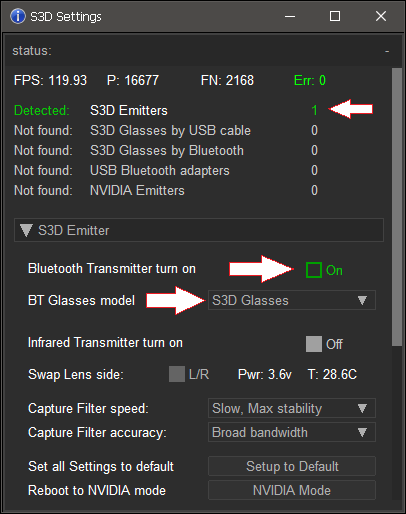
Je kunt het BT-zendvermogen en het gewenste BT-communicatiekanaal selecteren. De infraroodzender kan het beste worden uitgeschakeld tenzij je daarnaast IR-synchronisatiebrillen gebruikt.
S3D-Glasses instellingen
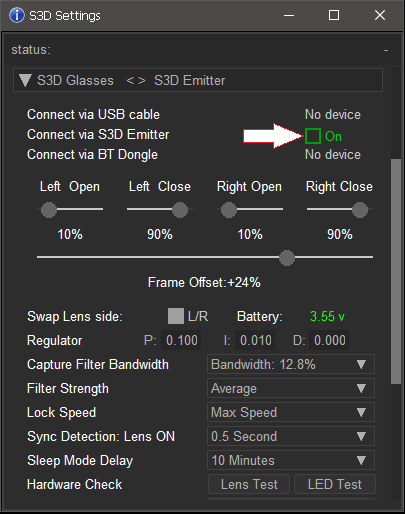
Door deze instelling aan te passen kun je het meest stabiele 3D-beeld vinden. De bril slaat de gemaakte instellingen op wanneer deze wordt uitgeschakeld en gebruikt ze later. Meestal is één instelling voldoende en zijn er geen verdere wijzigingen nodig.
Schuifregelaars: Links/Rechts Openen/Sluiten
Pas de openingstijden en sluitingstijden van de lenzen afzonderlijk aan. Zoek de positie die ghosting en halo's minimaliseert. Beweeg ze langzaam om de beste beeldkwaliteit te bereiken.
Schuifregelaar: Frame Offset
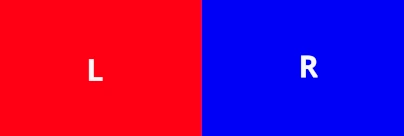
Dit bedieningselement compenseert de vertraging van het videosignaal die wordt veroorzaakt door de speler, de grafische kaart en de processor van het beeldscherm. Dit is het belangrijkste bedieningselement, omdat de hardware van iedereen sterk verschilt. Stel dit eerst in. Open de demo-afbeeldingen en zoek de afbeelding met rode en blauwe velden. Start 3D-weergave en gebruik deze knop om de veldkleur af te stemmen op je oog. Elk oog moet zijn eigen kleur als een uniform veld zien.
Sync Filter Bandwidth
Dit filter verwerpt synchronisatiepulsen die met een grote fout aankomen. Als uw pc oud en traag is, kan het renderen vertragingen en framedrops veroorzaken. Om harde beeldtrillingen te voorkomen, negeert en verwijdert dit filter afwijkingen boven de geselecteerde drempel. In het begin om het breedste venster vast te stellen.
Sync Filter Sterkte
Handhaaft stabiliteit op de lange termijn van de synchronisatie. Als de computer enkele honderden frames overslaat, of sterke interferentie de verbinding verbreekt, behoudt dit filter de gemiddelde timingparameters en blijven de brillen daarop doorgaan tot de verbinding is hersteld. Een hogere instelling houdt de sync langer vast, maar het opnieuw vergrendelen duurt ook langer in plaats van direct te zijn een afweging tussen stabiliteit op de lange termijn en vergrendelingssnelheid.
Sync Ruisonderdrukking
Gebruik dit voor fijne, hoogwaardige afstemming. Het onderdrukt radio-interferentie en de fijne beeldtrilling veroorzaakt door digitale jitter in de transmissiekanalen, waardoor het systeem soepel wordt voor comfortabel kijken dat prettig is voor de ogen. Fysiek werkt het als het toevoegen van virtuele massa: hoe zwaarder een object is, hoe minder het reageert op een reeks kleine verstoringen.
Frame Lock Snelheid
Bepaalt hoe snel de brillen op het frame vergrendelen en met hoeveel drift ze het vasthouden. Vergrendelen kan bijna direct zijn, maar met lagere nauwkeurigheid of langzaam, maar zeer precies. Kies wat het beste bij u past.
Reset naar standaardinstellingen
Om de fabrieksinstellingen te herstellen, drukt u op de knop "Setup to Default". Hiermee worden alle parameters teruggezet naar hun oorspronkelijke staat.

Firmware-update
De software in S3D Glasses is behoorlijk complex en er zijn nog
tal van verborgen bugs. We vinden en verhelpen ze periodiek, en verbeteren de functionaliteit.
Je kunt het nieuwe firmwarebestand zelf downloaden en wijzigen.
Gebruik de DFU-updater-applicatie om het bestand naar het apparaat te schrijven.
Volg deze stappen om de firmware bij te werken:
1. Koppel de bril los van de computer
2. Sluit Player. Open de DFU-applicatie
3. Sluit de bril aan op de computer
4. Klik op de regel met de apparaatnaam
5. Selecteer de firmware met de knop File
6. Druk op de knop Prog en wacht tot het klaar is
7. Start de nieuwe firmware door op Run te klikken
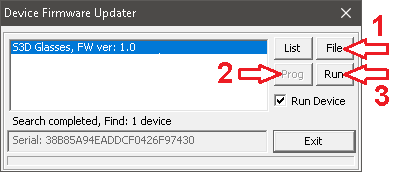
In zeldzame gevallen kan de firmware met fouten worden geprogrammeerd en loopt de bril vast. De fout kan optreden als je de kabel tijdens het programmeren eruit trekt. Om uit de bevriezing te komen en geforceerd naar de updatemodus te springen, houd je de C-knoppen ingedrukt. Als dat ook niet werkt, kortsluit je kort de batterij met een pincet en sluit je daarna de USB-voedingskabel aan. Om de bril geforceerd in de firmware-updatemodus te zetten: Schakel de bril uit met de Power-knop. Houd de Power-knop een paar seconden ingedrukt en laat deze dan los. De LED's moeten aangeven dat de bril is uitgeschakeld. Houd vervolgens de C-knop ingedrukt en druk kort op de Power-knop. De C-LED moet snel beginnen te knipperen.
Voor eerder uitgebrachte brillen:
Om te upgraden naar de nieuwste versies, die nieuwe spelers ondersteunen. Als je huidige firmwareversie lager is dan v1.5, is de eerste stap het installeren van het Migration cleanup-pakket om het geheugen van de oude versie te wissen. Installeer daarna de nieuwste firmware. De nieuwe update kan niet opstarten zonder eerst het geheugen op te schonen.
Volg deze stappen om de firmware bij te werken:
1. Koppel de bril los van de computer
2. Sluit Player. Open de DFU-applicatie
3. Sluit de bril aan op de computer
4. Klik op de regel met de apparaatnaam
5. Selecteer de firmware met de knop File
6. Druk op de knop Prog en wacht tot het klaar is
7. Start de nieuwe firmware door op Run te klikken
In zeldzame gevallen kan de firmware met fouten worden geprogrammeerd en loopt de bril vast. De fout kan optreden als je de kabel tijdens het programmeren eruit trekt. Om uit de bevriezing te komen en geforceerd naar de updatemodus te springen, houd je de C-knoppen ingedrukt. Als dat ook niet werkt, kortsluit je kort de batterij met een pincet en sluit je daarna de USB-voedingskabel aan. Om de bril geforceerd in de firmware-updatemodus te zetten: Schakel de bril uit met de Power-knop. Houd de Power-knop een paar seconden ingedrukt en laat deze dan los. De LED's moeten aangeven dat de bril is uitgeschakeld. Houd vervolgens de C-knop ingedrukt en druk kort op de Power-knop. De C-LED moet snel beginnen te knipperen.
Voor eerder uitgebrachte brillen:
Om te upgraden naar de nieuwste versies, die nieuwe spelers ondersteunen. Als je huidige firmwareversie lager is dan v1.5, is de eerste stap het installeren van het Migration cleanup-pakket om het geheugen van de oude versie te wissen. Installeer daarna de nieuwste firmware. De nieuwe update kan niet opstarten zonder eerst het geheugen op te schonen.

Downloads
Firmware-update:
Firmware voor de bril
Migratie-opruiming
Video: hoe te updaten
Windows-stuurprogramma:
S3D Glasses Windows-stuurprogramma
Installatiehandleiding voor stuurprogramma
3D-afbeeldingen:
3D-demopakket, cross view
3D-demopakket, parallel view
Updatehulpprogramma:
DFU-app
Firmware voor de bril
Migratie-opruiming
Video: hoe te updaten
Windows-stuurprogramma:
S3D Glasses Windows-stuurprogramma
Installatiehandleiding voor stuurprogramma
3D-afbeeldingen:
3D-demopakket, cross view
3D-demopakket, parallel view
Updatehulpprogramma:
DFU-app
Homepage
Algemene voorwaarden
Over ons
Privacybeleid
Bedrijfsinformatie
Contact
Betaling
Verzending
Bericht sturen
 S3D
S3DSingapore 2026



