
 3D Stereo Video
 nl
nl Engels
 Duits
Duits Frans
Frans Russisch
 Spaans
 Portugees
 Japans
 Koreaans
 Turkije
 Italië
 Polen
Polen Indonesië
 Arabisch
 India
India Thailand
 Maleisië
 Filipijns
 China
China Taiwan
 Vietnam
 Zweden
 Noorwegen
 Denemarken
De NVIDIA 3D Vision Kit is oorspronkelijk gemaakt om 3D-inhoud op een computer weer te geven met behulp van shutterbrillen. Als uw videokaart en beeldscherm snel genoeg zijn, zal de beeldkwaliteit uitstekend zijn.
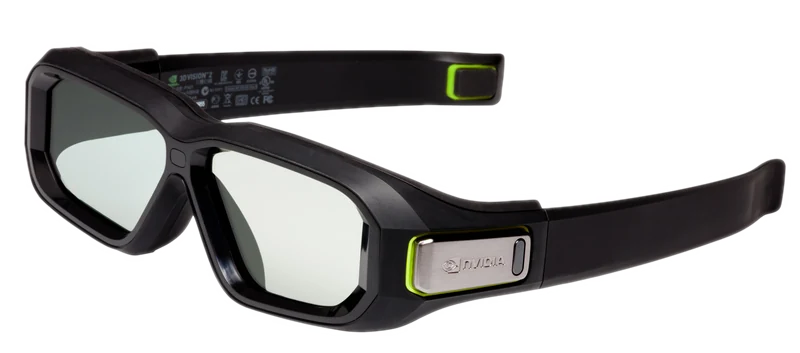
We hebben de legendarische NVIDIA 3D Vision kit geïntegreerd in onze S3D Player om deze hardware een tweede leven te geven. Helaas heeft NVIDIA een zeer slechte versie van hun software uitgebracht, en het gebruik van de kit leidde vaak tot teleurstelling. Vanwege talloze bugs en problemen in de code, konden de brillen in veel gevallen niet eens worden gestart.
Probeer onze nieuwe 3D-controllerdriver. Een robuuste, professionele implementatie van een snelle software. Het is eenvoudig aan te sluiten en handig in gebruik. U zult nauwelijks merken dat het draait - het start betrouwbaar en werkt stabiel. De beeldkwaliteit kan u aangenaam verrassen.
Voordat u hardware aanschaft, moet u uw computer zeker testen met de S3D Player. Controleer of uw systeem voldoet aan de prestatie-eisen. Als de demovideo soepel wordt afgespeeld zonder haperingen of overgeslagen frames, is uw computer snel genoeg voor hoogwaardige 3D.
Vereiste hardware:
NVIDIA 3D Emitter of kit
NVIDIA 3D Vision 2 bril
Installeer de player:
S3D Player
Download 3D-demobestanden:
3D-kunst, films, foto's, afbeeldingen
Avatar "Fire and Ash" 3D-trailer
Koop een licentiesleutel:
We bieden geen gratis demoperiode meer aan. Als u de NVIDIA emitter met onze driver wilt gebruiken, koop dan een licentie.
Houd er rekening mee dat dit een softwarematige driverimplementatie is, en dat deze slechter zal presteren dan onze hardwarematige S3D emitter. De resultaten moeten niet direct worden vergeleken met die van een professionele signaalverwerking door de S3D emitter, aangezien dit verschillende apparaten zijn met verschillende niveaus van beeldstabilisatiekwaliteit. We blijven echter de software verbeteren om de best mogelijke resultaten te bereiken.
Waarschuwing: De NVIDIA emitter kan niet boven 160 FPS werken. Deze beperking wordt veroorzaakt door de verouderde low-performance processor van het apparaat en kan niet in software worden opgelost. Als gevolg hiervan wordt een verversingssnelheid van 240 FPS niet ondersteund.
Parameters voor NVIDIA 3D Vision controllerdriver
| Compatibele videospeler | S3D Player |
| Besturingssysteem | Windows 10.. Windows 11 |
| Ondertekende driver | WinUSB Microsoft |
| Weergavemethode | Zijden wisselen |
| Framesnelheidsbereik | 110Fps.. 160Fps |
| Aanbevolen verversingsfrequenties | 120Fps, 144Fps |
| Afbeeldingsformaten | SBS-X, SBS-P, L-R, T/B |
| Videoformaten | SBS-X/P, T/B, Gecomprimeerd |
| Type 3D-bril | NVIDIA Glasses v1, v2 |
| Synchroonmodi | Alleen IR-synchroon |
| NVIDIA Emitter-compatibiliteit | Alleen NVIDIA Glasses |
| NVIDIA Glasses-compatibiliteit | S3D Emitter |
Licentiesleutel voor de NVIDIA 3D-controllerdriver

Een licentiesleutel toevoegen
Koop een sleutel in de winkel. Wanneer het betalingssysteem de transactie bevestigt, stuurt de ondersteuning een licentiebestand naar uw e-mail. Plaats het bestand in de map license in de spelermap. De speler zal NVIDIA-functionaliteit inschakelen.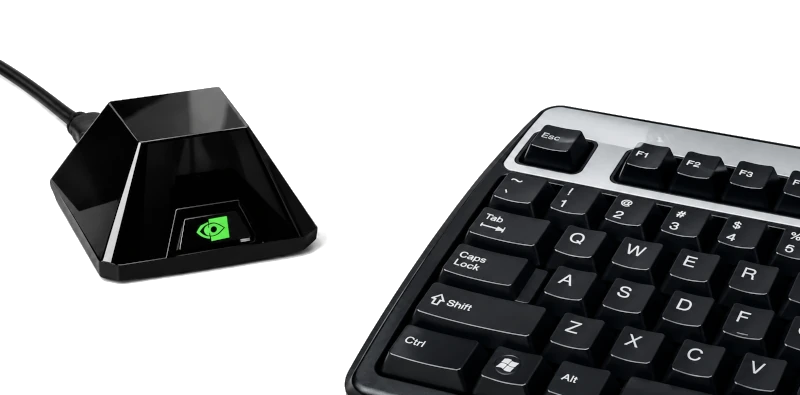
Hoe aan te sluiten
1. Sluit de NVIDIA 3D-emitter aan op de computer2. Open in de spelermap de driverinstallatie zadig.exe
3. Kies in het menu 'Opties' -> 'Apparaatlijst' de optie "NVIDIA stereo controller"
4. Installeer of vervang de oude driver door WinUSB Microsoft
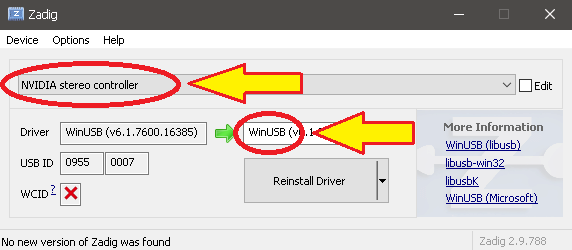
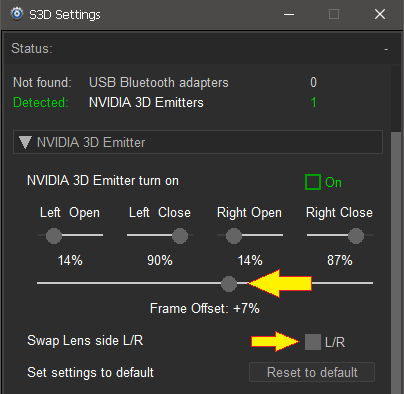
Druk op de knop 'Brillen' van de speler en open de apparaatbedieningsinterface. Ga naar het NVIDIA-instellingentabblad en schakel het activeringsselectievakje in.
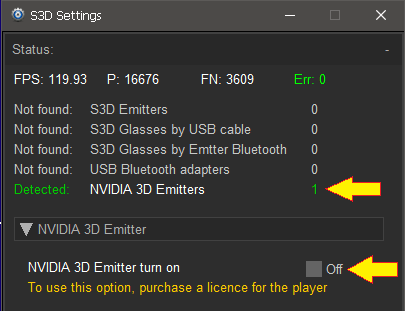
NVIDIA emitter-instellingen
1. Stel de Parallax-regelaar in op 02. Gebruik de Frame Offset-knop om de vertraging van uw beeldscherm af te stemmen voor minimale ghosting
3. Stem daarna de video naar wens af met Parallax
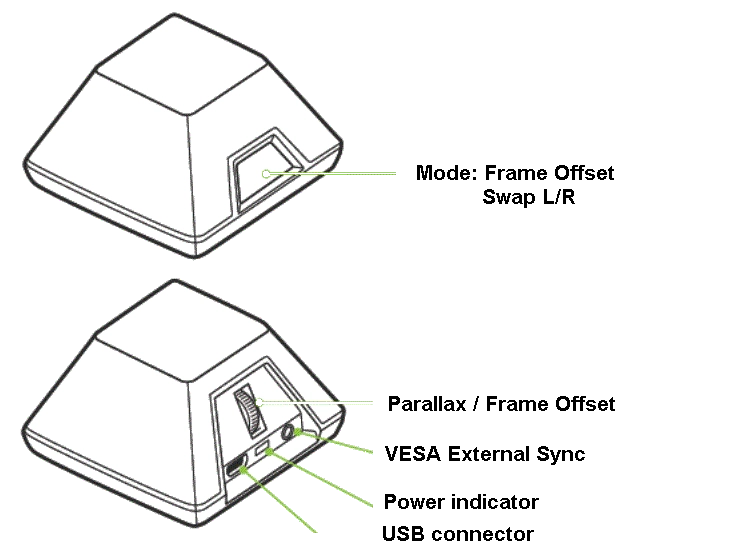
U kunt de knoppen en het wiel op de piramide gebruiken voor snelle aanpassingen. Als u ghosting ziet op heldere gebieden of dubbele lijnen, verlaag dan de helderheid en het contrast enigszins en pas de open/sluit-timing van de lenzen aan. Dit vermindert ongewenste visuele artefacten.
In het menu Instellingen van de speler vindt u flexibele beeldkwaliteitsregelaars. Met de kleurbalansinstellingen kunt u kleurcorrectie uitvoeren voor uw 3D-brillen. U kunt zowel de videobrightness/het contrast als de hardware-instellingen van uw beeldscherm aanpassen.
Bij het schakelen tussen normale en 3D-modus kunnen instellingsprofielen automatisch overschakelen. Schakel de auto-modus in voor dit gedrag. Voor een volledige uitleg leest u de beschrijvingspagina van de speler.
Geniet van een hoogwaardige 3D-show..
Homepage
Terms & Conditions
About Us
Privacy Policy
Business Info
Contacts
Payment
Shipping
Send Msg
 S3D
S3DSingapore 2026



