
 nl
nl
 Engels
 Duits
Duits Frans
Frans Russisch
 Spaans
 Portugees
 Japans
 Koreaans
 Turkije
 Italië
 Polen
Polen Indonesië
 Arabisch
 India
India Thailand
 Maleisië
 Filipijns
 China
China Taiwan
 Vietnam
 Zweden
 Noorwegen
 Denemarken
Beleef 3D op uw pc
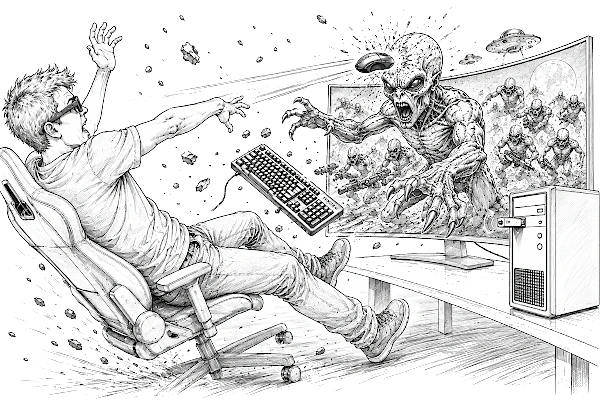
Bekijk 3D-films en -foto's en speel 3D-games op uw computer. Het apparaat synchroniseert uw 3D-bril met games en mediaspelers op zowel desktops als laptops. Het is een ultrasnelle oplossing gebouwd op een geavanceerde multi-processorarchitectuur en multi-protocol firmware, ontworpen voor maximale snelheid, compatibiliteit, precisie en prestaties.
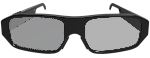
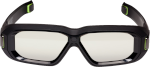
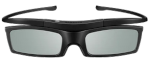
Belangrijkste voordelen
De emitter synchroniseert het beeld op uw monitor met het schakelen van de actieve shutterbrillen. Dit zorgt voor een consistent hoogwaardig 3D-beeld op een breed scala aan monitormodellen en 3D-brillen van verschillende fabrikanten. Veel brillmodellen worden ondersteund, met directe compatibiliteit met de NVIDIA 3D Vision stereostuurprogramma voor pc-games. Als uw beeldscherm snel genoeg is, kan de beeldkwaliteit die van een IMAX 3D-bioscoop overtreffen.Het apparaat wordt geleverd met een reeks kwaliteitsinstellingen die zich aanpassen aan verschillende beeldschermen en computers. In tegenstelling tot andere emitters kan de onze nauwkeurig worden afgestemd op uw specifieke apparatuur voor de best mogelijke beeldkwaliteit. Het ondersteunt een breed scala aan framesnelheden, en u kunt vrijwel elke actieve 3D-bril aansluiten door simpelweg een synchronisatieprotocol uit de lijst te selecteren.
U kunt zelfs twee verschillende soorten brillen tegelijkertijd gebruiken. Bijvoorbeeld één paar via Bluetooth en een ander via IR. U kunt de beeldkwaliteit onafhankelijk voor elk brillmodel aanpassen. Wereldklasse technologie en handgemaakte assemblercode betekenen dat niemand sneller is dan wij.
Parameters
| Framesnelheid | 60... 255 FPS (Hz) |
| Frame nauwkeurigheid | 20... 100 μs |
| Soorten 3D-brillen | Actieve shutter SBS |
| Protocollen BT | 1 |
| Protocollen IR | 11 |
| Transceivers | Bluetooth LE, IR Synchro |
| Bluetooth LE v4.2 | 2.4GHz, 40Kanalen |
| BT-bereik | 10... 30 meter |
| BT-verbindingen | 3 gelijktijdig |
| BT Tx-uitzending | Bioscoopmodus |
| IR-golflengte: | 940 nm |
| IR-pulsvermogen | ~18 watt max |
| IR-bereik | 3... 10 meter |
| Aansluiting | USB 480 Mbps |
| Besturingssysteem | Alleen Windows |
| Afmetingen | 70 x 23 x 8mm |
| Gewicht | 25 gram |
Mogelijkheden
U heeft geen extra sensoren op uw beeldscherm of een aparte synchronisatiekabel nodig. De emitter werkt rechtstreeks via de USB-poort. U kunt de IR + BT-kanalen gelijktijdig gebruiken om synchronisatie naar verschillende soorten brillen te distribueren.Het IR-kanaal kan elk aantal brillen van hetzelfde model tegelijk verbinden. Selecteer eenvoudig het vereiste protocol uit de instellingenlijst. Het zendvermogen is betrouwbaar sterk genoeg voor een grote ruimte.
Het Bluetooth-kanaal verbindt maximaal drie paar brillen rechtstreeks met één emitter. Deze hebben volledige rechten en fungeren als beheerders: u kunt elke instelling wijzigen en de speler bedienen.
BT Broadcasting Cinema: schakel deze optie in om de emitter 3D-synchronisatie te laten sturen naar elk Bluetooth-brilpaar binnen het bereik van de transceiver. Fundamenteel superieur aan DLP-Link, deze technologie levert betrouwbaardere synchronisatie en een veel groter werkingsbereik. Voor de beste resultaten stelt u het TX-vermogen in op maximaal.
Speel 3D-games
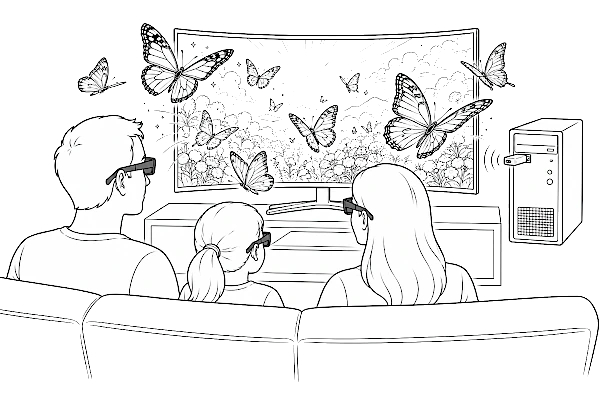
Bekijk 3D-films
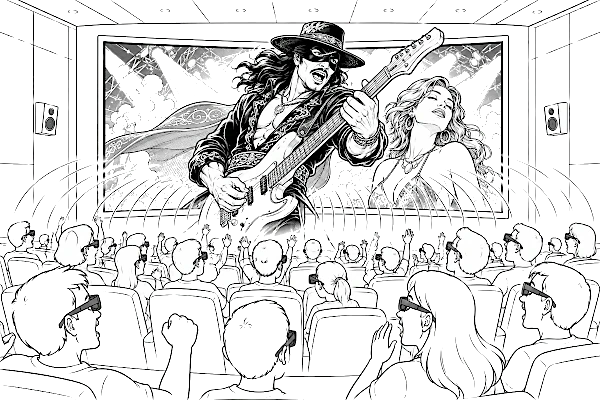
Toon 3D-bioscoop
Kies een beeldscherm
Voor goede 3D-weergave moeten uw beeldscherm en computer een framesnelheid van 90 FPS of hoger leveren. We raden snelle gaming-beeldschermen aan met een pixeltijd van ongeveer 1 tot 2 ms, die een helder beeld geven met minimale ghosting of overlap. Controleer de technische specificaties van uw beeldscherm online om dit cijfer te bevestigen. Als de responstijd hoger is dan 3 ms, kan de beeldkwaliteit eronder lijden, hoewel de S3D-stuurprogramma aanpassingen biedt om dit te beperken. Door de schuifregelaars Links/Rechts Openen en Links/Rechts Sluiten af te stemmen, kan ghosting worden geminimaliseerd, hoewel dit de helderheid kan verminderen. U kunt beperken hoe lang elke kant van de bril open blijft, zodat u alleen een volledig gerenderd frame ziet. Het onderstaande diagram illustreert hoe deze aanpassingen werken. Gebruik de Frame Offset-bedieningsgreep om de videolatentie in uw beeldscherm te compenseren en het beeld correct uitgelijnd te houden.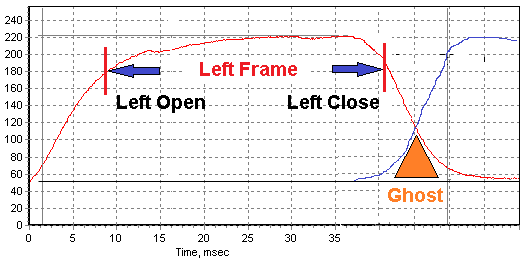
Het is ook belangrijk dat uw beeldscherm softwaregestuurde Backlight Strobing ondersteunt. Wanneer dit is ingeschakeld, kan deze functie een bijna perfecte beeldkwaliteit leveren. Configureer dit in de S3D-stuurprogramma onder het tabblad "Display Automation".
Wat is beeldschermresponstijd
Beste monitoren: 120Hz, 144Hz, 240Hz
Overzicht van de beste monitoren
Beste beeldschermen voor 3D
Bekijk de websites van beeldschermfabrikanten. Zoek naar beeldschermen met een pixeltijd onder 1 ms en een verversingssnelheid boven 250 Hz. Er zijn momenteel veel hoogwaardige modellen verkrijgbaar tegen lage prijzen, onder $250.AOC 27G11ZE2
Een 27″ FHD 240 Hz 0,3 ms Fast IPS - een uitstekend model. De verversingssnelheid van 240 Hz en de responstijd van 0,3 ms brengen het dicht bij de ideale vereisten. De prijs is ongeveer 160 USD.
ViewSonic VX2479A-HD-PRO
Een 24″ 240 Hz gaming-monitor, hoogstwaarschijnlijk met een responstijd van 1 ms. De prijs is ongeveer 130 USD.
PRISM+ F250i
Een 25″ 240 Hz Fast IPS gaming-monitor. Een lokaal Singaporees merk, vaak goedkoper dan geïmporteerde modellen. De prijs is ongeveer 120 USD.
Kampioenen van prestaties
Snelle pixelomschakeling - zowel aan als uit - is essentieel; anders vermengen de stereoframes optisch in de beeldschermmatrix en kan correcte 3D niet worden bereikt. Dit probleem kan niet eenvoudig worden gecorrigeerd door de bril aan te passen. Moderne beeldschermen kunnen framesnelheden boven 1000 fps bereiken. Pixeltijden kunnen onder 0,03 ms liggen, bijvoorbeeld voor de:
AG276QZD
FO27Q5P
LG UltraGear 25G590B
1000 FPS een echte tornado!
Met de snelste weergavesnelheid ter wereld wordt 3D-crosstalk tussen de gezichtspunten teruggebracht tot minder dan 0,5% - ver onder de drempel die het menselijk oog kan waarnemen. Het resultaat is niet alleen uitstekende 3D-kwaliteit, maar een beeld dat opmerkelijk dicht bij het echte zicht komt.
Kies een bril
Om ervoor te zorgen dat de bril bij uw beeldscherm past, controleert u of de polarisatie van het scherm overeenkomt met de polarisatie van de bril. Dit hangt af van de hoek waaronder de polarisatiefilm op het beeldscherm en op de bril is aangebracht. De controle is eenvoudig: houd een glas omhoog en kijk erdoor naar uw scherm - het scherm moet duidelijk zichtbaar zijn en het beeld moet donkerder worden naarmate u de bril naar beide kanten draait. Veel fabrikanten handhaven geen verticale polarisatie van de film, dus u moet mogelijk een bril zoeken die bij uw specifieke beeldscherm past.Zo controleert u of de polarisatie overeenkomt
3D-bril synchronisatieprotocollen
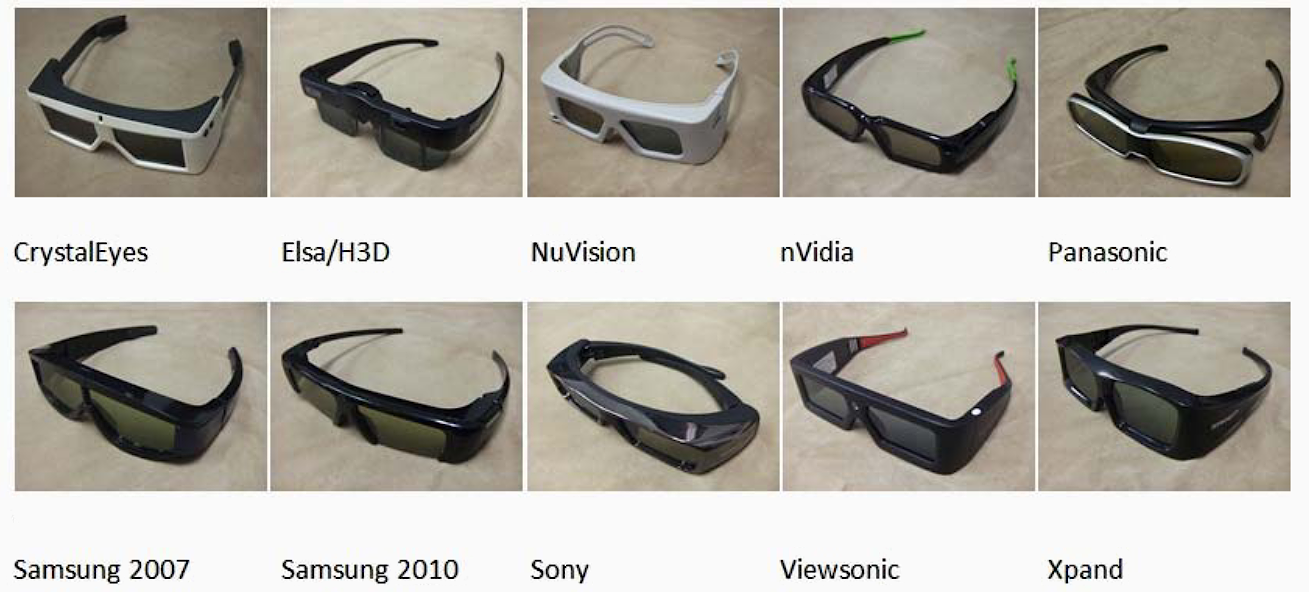
Verschillende brillen worden aangestuurd door hun eigen propriëtaire synchronisatieprotocollen. De S3D Emitter ondersteunt de 12 meest voorkomende, en u kunt degene kiezen die u nodig heeft uit de lijst. De emitter onthoudt elke instelling die u maakt. Via onderstaande link kunt u een grote lijst van actieve shutterbrillen bekijken en controleren welk synchronisatieprotocol elke bril gebruikt. Elk brillenmodel van elke fabrikant werkt met de emitter, op voorwaarde dat het protocol in de lijst staat en overeenkomt.
Lijst van wereldwijde releases 3D-brillen
Ondersteunde protocollen
Om de gewenste bril aan te sluiten, opent u het tabblad S3D-instellingen in de S3D Player-app. Als u een Bluetooth-bril gebruikt, schakelt u de Bluetooth-zender in en selecteert u het protocol dat u nodig heeft.Als u een IR-gesynchroniseerde bril gebruikt, schakelt u de infraroodzender in en selecteert u het IR-protocol dat u nodig heeft. Alle instellingen worden in de emitter opgeslagen en blijven actief, zelfs wanneer de emitter overschakelt naar de NVIDIA-modus.
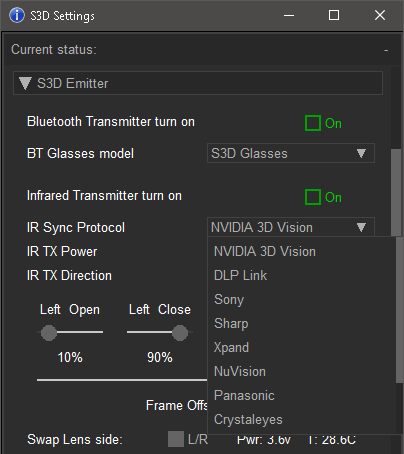
| IR-synchronisatie |
|---|
| 1. NVIDIA 3D Vision |
| 2. DLP Link™ Protocol |
| 3. Sony Protocol |
| 4. Sharp Protocol |
| 5. Xpand Protocol |
| 6. NuVision Protocol |
| 7. Panasonic Protocol |
| 8. CrystalEyes Protocol |
| 9. Samsung 2007 Protocol |
| 10. Samsung 2010 Protocol |
| 11. ELSA / H3D Protocol |
| Bluetooth-synchronisatie |
|---|
| 12. S3D BLE Protocol |
| 13. Samsung BT 3DTV, XpanD BT |
Ondersteunde brillen
Zoals hierboven beschreven, kunnen verschillende brillenmodellen hun eigen originele protocol gebruiken of een van de verschillende standaard synchronisatieprotocollen. Om te zien of een bril met de emitter werkt, open je de brillenlijstlink en controleer je dit. Het is vermeldenswaard dat de beste beeldkwaliteit afkomstig is van NVIDIA v2-brillen met hun dunne, hoogcontrast polarisatiefilm, gevolgd door DLP Link. Sony-brillen zijn meestal onbruikbaar omdat de polarisatie van het pc-scherm en de film op de bril niet overeenkomen.Brillen met BT-synchronisatie:
S3D BluetoothBrillen met IR-synchronisatie:
NVIDIA 3D VisionDLP Link XpanD
NuVision 60GX
Panasonic TY-EW3D2
Sharp AN-3DG20/40
Samsung SSG-2100AB
Samsung SSG-2200AR
Sony TDG-BR100/BR250
Crystaleyes
Compatibiliteit van brillen en framerate
3D-brillen van verschillende fabrikanten ondersteunen mogelijk verschillende framerates. Deze emitter kan werken op elke frequentie tussen 50 en 255 Hz, maar de brillen zelf zijn niet zo flexibel. Vraag bij de aankoop van 3D-brillen altijd naar de ondersteunde framerate. Deze moet overeenkomen met de framerate (FPS) die uw grafische kaart levert.Voorbeeld: als de grafische kaart en het beeldscherm van uw pc maximaal 60 Hz ondersteunen, moet de bril compatibel zijn met 60 Hz. De meeste 3D-brillen werken echter binnen een bereik van 100 tot 148 Hz en functioneren niet op 60 Hz. Daarom moeten uw grafische kaart en beeldscherm ook een framerate binnen dit bereik van 100–148 Hz ondersteunen. Let goed op de compatibiliteit.
DLP Link-brillen worden ook ondersteund en de emitter behoudt volledige controle erover. Maar zoals hierboven uitgelegd, moet de framerate van uw hardware nog steeds overeenkomen met het werkbereik van de bril.
Onze S3D Glasses hebben het breedste werkende FPS-bereik: ze ondersteunen gegarandeerd elke bestaande framerate, van 20 tot 255 FPS.
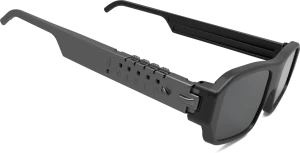
U kunt onze S3D KIT met korting kopen als Emitter + Glasses.
De kit is direct uit de doos klaar voor gebruik.

Aanbeveling
Het IR-kanaal kan aanzienlijk gepulst zendvermogen leveren, dat u kunt aanpassen in het bedieningsmenu. Voor NVIDIA-brillen kan het bereik van stabiele werking tot 10 meter bedragen. Gebruik het laagste niveau dat de bril nog betrouwbaar aanstuurt. Langdurig gebruik op hoog vermogen degradeert de IR-LED, dus overbelast deze niet onnodig.Als u de emitter in IR-modus gebruikt, sluit deze dan rechtstreeks aan op een USB-poort van uw pc, zonder tussenliggende hubs of lange kabels die de stroomtoevoer kunnen beperken. Er kan een spanningsval optreden die het apparaat reset, of het onbetrouwbaar laat werken.
3D-spelers
Gebruik de S3D player om uw videosysteem te configureren voor maximale kwaliteit. Daarna kunt u overschakelen naar elke compatibele speler waarmee u zich het prettigst voelt. |
S3D Player |
 |
sView |
 |
Stereoscopic Player |
 |
NVIDIA 3D Vision Video Player |
Alle spelers die gebruikmaken van de NVIDIA 3D-stereobuffer en de synchronisatie ervan vereisen dat de oude NVIDIA-stuurprogramma's zijn geïnstalleerd, zoals hier beschreven: NVIDIA-integratie. De enige uitzondering is de S3D player, die zonder NVIDIA-software werkt.
Hoe verbinden
1. Installeer de USB-stuurprogrammaUSB-stuurprogramma
Voor een eenvoudige installatie bieden wij een digitaal ondertekend, gecertificeerd stuurprogrammapakket voor 32-bits en 64-bits Windows. Gebruik wat het beste bij uw systeem past. Andere besturingssystemen worden niet ondersteund.
2. Download de S3D Player
S3D Player voor Windows
Leer hoe u de speler gebruikt.
3. Werk de emitterfirmware bij
Om alles goed te laten werken, flasht u de nieuwste firmware.
Firmware-update
Hier leest u hoe u dat doet.
4. Installatie en configuratie
Gedetailleerde hulp
Hoe u het systeem instelt zodat het overeenkomt met uw bril.
5. NVIDIA 3D Gaming-integratie
Gedetailleerde hulp
Hoe u de emitter op de NVIDIA stereo driver aansluit.
Handmatige bediening
Voor snelle aanpassing van de bedieningsmodi heeft de S3D Emitter drie knoppen op het achterpaneel. Met de + en - knoppen kunt u de 3D-beeldkwaliteit direct fijn afstellen. Met de NVIDIA - S3D knop schakelt u snel tussen drivertypes. U kunt direct overschakelen naar de NVIDIA 3D VISION Gaming-modus of terugkeren naar de geavanceerde S3D Media-modus. De emitter laadt de communicatiedrivers indien nodig direct opnieuw. De S3D Media-modus is ontworpen voor de S3D Video Player en ondersteunt meer instellingen, wat een hogere beeldkwaliteit biedt.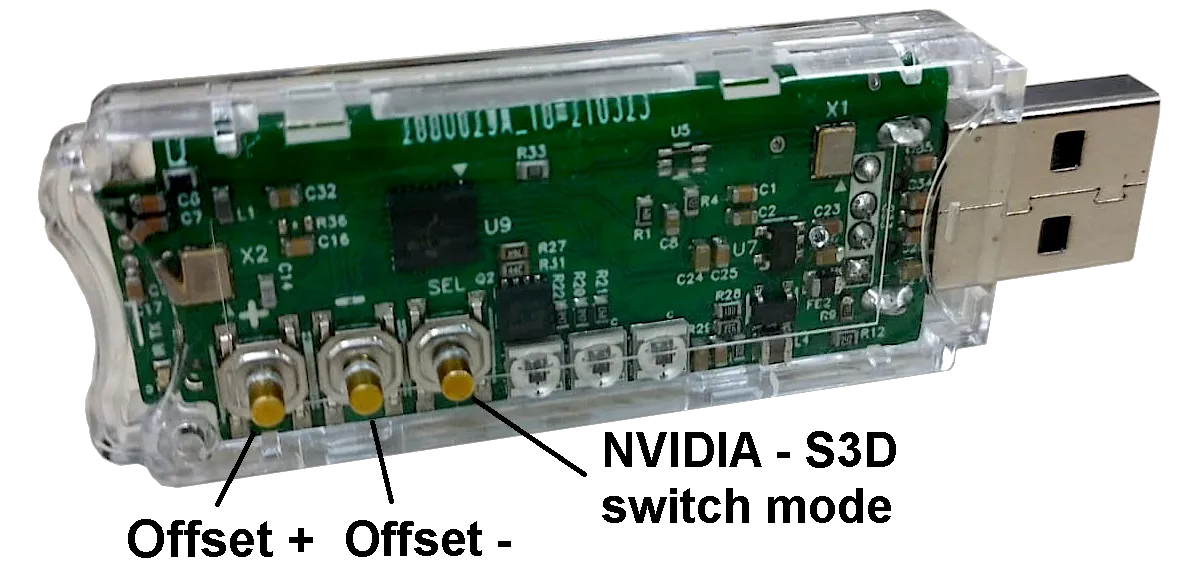
Firmware-update
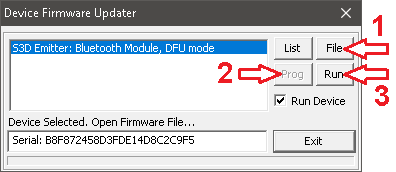
De software in de S3D Emitter is zeer complex en er blijven nog enkele verborgen bugs bestaan. We vinden en verhelpen ze regelmatig en blijven de functionaliteit verbeteren. Zo voegen we bijvoorbeeld nieuwe functies of extra protocollen toe voor nieuwe brillen. U kunt zelf nieuwe firmware op de emitter flashen. Download de firmware-updatebestanden hieronder en gebruik de DFU-updater-app om ze op het apparaat te laden.Het zip-archief bevat twee bestanden: de update voor de hoofdprocessor en de update voor de Bluetooth-MCU. Laad ze één voor één op de emitter. Als er geen Bluetooth-bestand is inbegrepen, hoeft het niet te worden bijgewerkt.
Volg deze stappen om de firmware bij te werken:
1. Download de nieuwste DFU-applicatie
2. Download de nieuwste firmwarebestanden
3. Sluit de 3D-speler en open de DFU-applicatie
4. Koppel de emitter los van de computer
5. Houd de "+" knop ingedrukt voor Bluetooth
6. Houd de "-" knop ingedrukt voor de hoofd-CPU
7. Sluit de emitter aan op de USB-poort
8. Klik op de regel met de modulenaam
9. Selecteer de firmware met de File-knop
Eerst: "emitter-main.fwr"
Tweede: "emitter-bluetooth.fwr"
10. Druk op de Prog-knop en wacht tot het klaar is
11. Start de nieuwe firmware door op Run te klikken

Downloads
Nieuwste versie:
Verouderde versies:
Emitter firmware v1.5 15 okt 2024
Voor verouderde Emitter ver.3
Windows-stuurprogramma:
S3D Emitter Windows-stuurprogramma
Updateprogramma:
DFU App
Verouderde versies:
Emitter firmware v1.5 15 okt 2024
Voor verouderde Emitter ver.3
Windows-stuurprogramma:
S3D Emitter Windows-stuurprogramma
Updateprogramma:
DFU App
Homepage
Terms & Conditions
About Us
Privacy Policy
Business Info
Contacts
Payment
Shipping
Send Msg
 S3D
S3DSingapore 2026



