
 3D Video
 nl
nl
 Engels
 Duits
Duits Frans
Frans Russisch
 Spaans
 Portugees
 Japans
 Koreaans
 Turkije
 Italië
 Polen
Polen Indonesië
 Arabisch
 India
India Thailand
 Maleisië
 Filipijns
 China
China Taiwan
 Vietnam
 Zweden
 Noorwegen
 Denemarken
De 3D Video player is ontworpen voor het weergeven van 3D-media met behulp van actieve sluiter 3D-brillen op uw computer. Hiermee kunt u uw pc configureren voor het bekijken van 3D-shows met de hoogst mogelijke kwaliteit. Als uw pc en beeldscherm snel genoeg zijn, zal het beeld er beter uitzien dan een 3D IMAX-bioscoop.
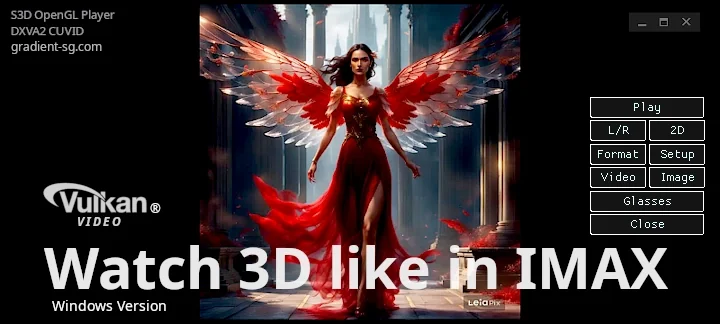
U hoeft geen dure apparatuur te kopen om van 3D te genieten. De player werkt succesvol op verschillende computers en biedt een hoge beeldkwaliteit tegen minimale kosten. Flexibele stuurprogrammasoftware past uw computerparameters aan om de best mogelijke 3D-kwaliteit te bereiken.
U kunt elke bril uit de lijst met compatibele brillen gebruiken. Voordat u apparatuur aanschaft, moet u de playersoftware controleren. Als 3D-video soepel en stabiel afspeelt, zonder kleine haperingen of overgeslagen frames, betekent dit dat uw computer voldoende prestaties levert.
Wat moet er aan de pc worden toegevoegd:
S3D Emitter synchronisator, of
NVIDIA Emitter synchronisator
Elke compatibele 3D-bril:
S3D Glasses bluetooth, of
3D IR Shutter bril, of
DLP Link bril, slechts $10
Demo-mediabestanden:
3D-kunst, films, foto's, afbeeldingen
Avatar 'Fire and Ash' Trailer 3D
Gebruik de playersoftware om te proberen video's te bekijken en de prestaties op uw apparaten te controleren. De player is nog in actieve ontwikkeling en veel functies zijn nog niet volledig geperfectioneerd. Het maken van een hoogwaardige 3D-player is een complexe taak, en we verbeteren deze stap voor stap.
3D Player Parameters
| Grafische driver | OpenGL 4.6 |
| Video-engine | FFmpeg 9.1 "Lei" |
| Video-decoder | Vulkan Video |
| Besturingssysteem | Win10, Win11 |
| Weergavemethode | Schakelzijde |
| Weergaveframesnelheid | 90 Fps.. 255 Fps |
| Voorkeursframesnelheid | 120.. 144 Fps |
| 3D-mediaformaten | SBS-X, SBS-P, L&R, T/B |
| 3D-videoformaten | SBS, T/B, Gecomprimeerd |
| Type 3D-bril | Actieve sluiterbril |
| Synchronisatie | USB-kabel, Bluetooth LE, IR-synchro |
| Compatibiliteit | S3D Glasses S3D Emitter NVIDIA Emitter |
| Type videodriver | NVIDIA Studio Driver |
Probeer NVIDIA HotFix 581.94 te gebruiken. Maar Microsoft is onvoorspelbaar, het is moeilijk te zeggen wat ze hierna zullen verpesten. Wij garanderen niet dat de speler op Win11 werkt.
U kunt de hoogwaardige S3D Kit met korting kopen: Emitter + Bril.
De kit is direct gebruiksklaar uit de doos.

Bediening van de speler
Knop: Afspelen/Stoppen
Start de weergave of stopt de weergave en sluit het bestand. Zoals bij alle andere spelers.Knop: Pauzeren/Hervatten
Tijdelijke pauze met beeldweergave. Druk opnieuw om verder te gaan..Knop: L/R
Wisselt de volgorde van de uitvoer van de linker/rechter perspectieven, als stereobeeldbestanden door elkaar zijn geplaatst of verkeerd zijn gegroepeerd.Knop: 2D/3D
Keuze tussen stereo- en normale modus.Knop: Formaat
3D-videobestanden hebben verschillende methoden voor het verpakken van beelden. Selecteer eerst Normaal, bekijk hoe de frames zijn gerangschikt, schakel daarna over naar de gewenste optie.Knop: Video
Om video of een enkel beeld weer te geven. Selecteer een enkel beeldbestand of videobestand.Knop: Afbeelding
Om meerdere afbeeldingen of foto's weer te geven. Selecteer de locatie van de map met de afbeeldingsbestanden. De diavoorstelling start automatisch.Knop: Bril
Opent de interface van de 3D-brilinstellingen.Beste beeldschermen voor 3D
BeperkingenOm een goede beeldkwaliteit te bereiken, moet uw beeldscherm een verversingssnelheid van 90 FPS of hoger ondersteunen. De speler werkt op oudere 75 Hz-beeldschermen, maar de resulterende sterke flikkering zal ernstig zijn, waardoor 3D-kijken moeilijk wordt. Voor de beste 3D-ervaring raden we een moderne gamingmonitor aan met een pixeltijd van 1-2 ms. Dergelijke beeldschermen produceren een helder beeld met minimale ghosting en overspraak (dubbele contouren). Controleer deze specificatie zeker in de documentatie van uw monitor. Als de pixeltijd meer dan 3 ms bedraagt, kan de kwaliteit van het 3D-beeld merkbaar achteruitgaan.
Zowel snelle pixelovergangen van donker naar licht als van licht naar donker zijn even belangrijk. Anders zullen de linker- en rechterstereo- frames optisch in elkaar overvloeien binnen het LCD-paneel, omdat de pixels niet snel genoeg van toestand kunnen wisselen. Als gevolg hiervan overlappen de beelden van beide ogen elkaar, waardoor een correcte stereoscopische scheiding wordt voorkomen. Dit defect kan niet worden gecorrigeerd door de bril aan te passen.
Het is ook zeer wenselijk dat het beeldscherm een globale sluiter-verversingsmodus ondersteunt, waarbij het hele paneel gelijktijdig wordt bijgewerkt in plaats van regel voor regel. Als de fabrikant de frame-updates te langzaam implementeert, kunt u bijvoorbeeld het nieuwe linker-oogbeeld bovenaan het scherm zien terwijl onderaan nog het vorige rechter-oogbeeld wordt weergegeven. Dit type scan-out-overlap verslechtert ook het 3D-effect.
Houd ten slotte rekening met het feit dat LCD-panelen worden vervaardigd met verschillende polarisatierichtingen. Raadpleeg de S3D Glasses-pagina voordat u uw bril bestelt om ervoor te zorgen dat u een model kiest dat compatibel is met uw beeldscherm.
Kampioenen van prestaties
Zowel snelle pixelovergangen aan als uit zijn belangrijk - anders zullen stereoframes optisch mengen binnen de beeldmatrix en zal correcte 3D niet worden bereikt. Dit probleem kan niet eenvoudig worden opgelost door de bril aan te passen. Moderne beeldschermen kunnen verversingssnelheden boven 1000 fps bereiken. Pixeltijden kunnen onder 0,03 ms liggen, bijvoorbeeld voor de:
AG276QZD
FO27Q5P
LG UltraGear 25G590B
1000 FPS - een echte tornado!
Met de hoogste weergavesnelheid ter wereld wordt 3D-crosstalk teruggebracht tot minder dan 0,5% tussen de gezichtspunten - ver onder het niveau dat het menselijk oog kan waarnemen. Het resultaat is niet alleen uitstekende 3D-kwaliteit, maar een beeld dat opmerkelijk dicht bij het echte zicht komt.
Beste Monitoren: 120Hz, 144Hz, 240Hz
Overzicht van de Beste Monitoren
Beeldinstellingen
U kunt de grootte van het spelersvenster selecteren en de applicatie onthoudt deze. Het beeld wordt automatisch aangepast aan het venster. Als de oorspronkelijke grootte van de afbeelding groter is dan de grootte van het spelersvenster, zal de verkleining het beeld niet bederven. Maar in de meeste gevallen is de afbeelding kleiner dan het venster en moet deze worden vergroot. Kies de schaalmethode die u het beste bevalt.Wanneer u overschakelt naar 3D-modus, pas dan de parameters van de beeldweergave aan om de ongelijkmatige absorptie van verschillende kleuren in de bril te compenseren. Weergaveparameters kunnen afzonderlijk worden ingesteld voor normale en 3D-modus. Als de correctie is uitgeschakeld, wordt deze niet op het beeld toegepast.
3D-beeldformaten
Een enkel bestand wordt meestal gebruikt om twee afbeeldingen op te slaan, één voor het linker oog en één voor het rechter. Auteurs verpakken de afbeeldingen vaak zoals ze willen, zonder regels te volgen, om aan te sluiten bij verschillende kijkmethoden op verschillende soorten apparatuur. De speler kan elk formaat weergeven. Om automatische detectie van het verpakkingstype mogelijk te maken, voegt u een alfabetische eindcode toe aan de bestandsnaam van de afbeelding. Deze code moet vóór de laatste punt in de bestandsnaam worden geplaatst. We zullen geen ondersteuning toevoegen voor het oude anglif-formaat. Het gebruik ervan is verouderd en druist in tegen het gezond verstand.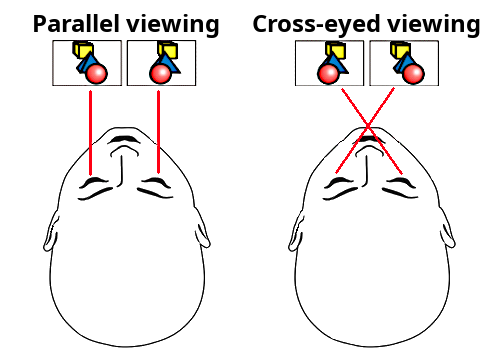 Tabel met bestandsverpakkingscodes
• Het parallelle geval voorbeeld:
afbeeldingsbestandsnaam-p.jpg
Hier: p - sbs stereo beeld, parallel
Het linkerbeeld wordt eerst geplaatst en weergegeven.
sbs - woord gevonden in de bestandsnaam wordt ook geaccepteerd als een parallel formaat
• Het kruisogen geval voorbeeld:
afbeeldingsbestandsnaam-x.jpg
Hier: x - sbs stereo beeld, kruisogen
Het rechterbeeld wordt links geplaatst en eerst weergegeven.
cross - woord gevonden in de bestandsnaam wordt ook geaccepteerd als een kruisogen formaat
• De afzonderlijke zijbestanden:
afbeeldingsbestandsnaam-l.jpg
afbeeldingsbestandsnaam-r.jpg
Hier: l - linker markering, r - rechter markering
Wordt weergegeven als één 3D-afbeelding.
Als u een map met veel verschillende afbeeldingen opent via de knop Afbeelding en vervolgens een diavoorstelling start, toont de spelerselector alleen afbeeldingsbestanden die bijvoorbeeld zijn gelabeld: *p.jpg, *x.jpg, *l.jpg + *r.jpg
Als de selector een stereopaar in afzonderlijke bestanden vindt: bestandsnaam-l.jpg + bestandsnaam-r.jpg, verpakt hij deze in één 3D-frame en geeft dit weer als één afbeelding. Als een bestand niet is gelabeld, wordt het als normale afbeelding weergegeven.
Met de knop Afbeelding kunt u elk afbeeldingsbestand openen en vervolgens de stereomodus selecteren via het menu Formaat. Om automatische selectie uit te schakelen, zet u het selectievakje Formaat Automatisch Selecteren op UIT.
3D-videoformaten
Net als bij videobestanden kunnen deze op elke gewenste manier worden verpakt, zonder dat ze aan formaatconventies voldoen. Label ze daarom ook volgens de onderstaande beschrijving. Zodat de speler ze direct correct kan starten.1. Zij aan Zij Normaal
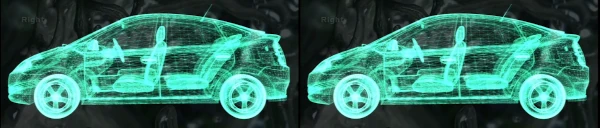
Twee stereoframes die samen zijn geplaatst, L en R staan zij aan zij. Ze zijn niet geometrisch gecomprimeerd. Gebruik in dit geval de optie: Zij aan Zij Normaal. Voeg dienovereenkomstig 2 letters toe aan de videobestandsnaam vóór de punt: -p of -x.
Waarbij p - toon eerst de linkerafbeelding.
Of x - toon eerst de rechterafbeelding.
Voorbeeld: video-bestand_p.mp4 of video-bestand-p.mp4
Hier: p - parallel beeld SBS, linkerkant eerst (ongecomprimeerd)
sbs - het woord in de bestandsnaam wordt ook geaccepteerd als parallel beeldformaat
Voorbeeld: video-bestand-x.mp4 of video-bestand_x.mp4
Hier: x - kruisbeeld SBS, rechterkant eerst (ongecomprimeerd)
cross - het woord in de bestandsnaam wordt ook geaccepteerd als kruisbeeldformaat
2. Zij aan Zij Gecomprimeerd
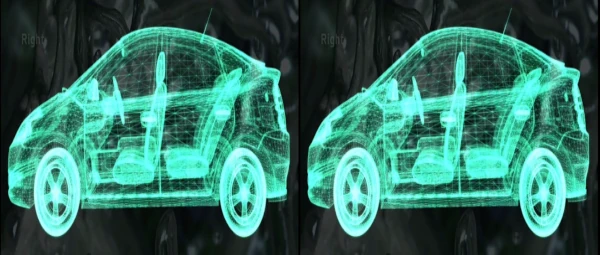
Twee stereoframes die samen zijn verpakt, L en R staan zij aan zij. Maar geometrisch horizontaal gecomprimeerd. Om een normaal beeld te krijgen, moet u het uitrekken. Daarom zal de horizontale (resolutie)kwaliteit 2 keer slechter zijn. De speler zal het beeld moeten uitrekken en de kwaliteit zal verslechteren. Gebruik in dit geval de optie: Zij aan Zij Gecomprimeerd. Voeg dienovereenkomstig 2 letters toe aan de bestandsnaam vóór de punt: pc of xc.
Waarbij p - toon eerst de linkerafbeelding.
Of x - toon eerst de rechterafbeelding.
Voorbeeld: video-bestandsnaam pc.mp4
Hier: p - parallel SBS, linkerkant eerst, c - horizontaal gecomprimeerd
3. Boven Onder Gecomprimeerd
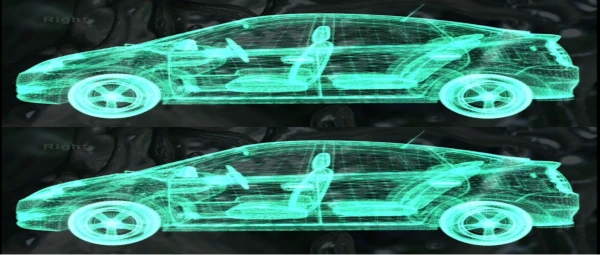
Twee stereoframes samen, L bovenaan en R onderaan. Geometrisch verticaal gecomprimeerd. Om een normaal beeld te krijgen, moet u het verticaal uitrekken. Daarom zal de verticale kwaliteit 2 keer slechter zijn. Gebruik in dit geval de optie: Top Bottom Compressed. Voeg dienovereenkomstig 2 letters toe aan de bestandsnaam vóór de punt: tc of bc.
Waarbij t - toon eerst de bovenste afbeelding (links).
Of b - toon eerst de onderste afbeelding (links).
De c - het beeld is verticaal gecomprimeerd.
Voorbeeld: video-bestandsnaam tc.mp4
4. Top Bottom Normal
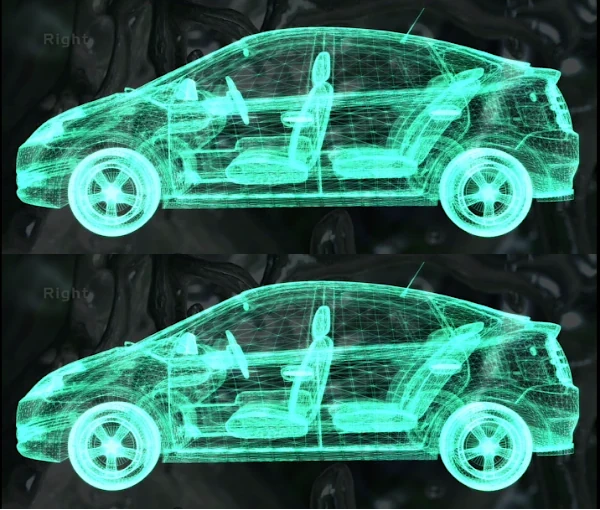
Twee stereoframes samen, L en R staan boven elkaar. Ze zijn niet geometrisch gecomprimeerd. Gebruik in dit geval de optie: Top Bottom Normal. Voeg dienovereenkomstig 2 letters toe aan de bestandsnaam: -t of -b.
Waarbij t - toon eerst de bovenste afbeelding (links).
Of b - toon eerst de onderste afbeelding (links).
Het beeld is verticaal niet gecomprimeerd.
Voorbeeld: video-bestandsnaam -b.mp4
Via het menu Formaat kunt u het gewenste formaat handmatig selecteren. Niet-gelabelde bestanden worden als normale video weergegeven.
Apparatuur aansluiten
Gedetailleerde beschrijving per model. Selecteer de optie die u nodig heeft.Sluit aan S3D Glasses
Sluit aan S3D Emitter
Sluit aan S3D Dongle
Sluit aan NVIDIA 3D Vision Glasses
Sluit aan DLP Link Glasses
Hoe te installeren
1. Download het zip-archief met de speler2. Pak het uit naar een handige locatie
3. Controleer de bestanden met antivirus!
4. Download en installeer de 3D-emitterdriver
5. Werk de OpenGL-driver van de grafische kaart bij
6. Werk de firmware van de bril en emitter bij
7. Schakel in de driver van de videokaart de optie verticale synchronisatie in
8. Download 3D-demo video
9. Download 3D-demo afbeeldingen
10. Start de weergave en stel de bril af
Mogelijke problemen
Als de speler crasht bij het opstarten of als u foutmeldingen ziet. Deze situatie wordt in 90% van de gevallen veroorzaakt door oude OpenGL-drivers van uw videokaart. Installeer de OpenGL Extensions Viewer , deze toont u de versie van OpenGL die wordt ondersteund door uw videokaart en driver. De driver moet worden bijgewerkt.
Hoe maak je een speler sneller
Als je een snelle videokaart hebt maar de speler onregelmatig draait, frames verliest of schokkerige beelden vertoont. Dan moet deze worden afgesteld voor prestaties. De standaard stuurprogramma-configuratie geeft de voorkeur aan maximale compatibiliteit en laag stroomverbruik boven de hoogste weergaveprestaties.OPMERKING: sinds mei 2026 is het klassieke "NVIDIA Configuratiescherm" niet meer beschikbaar voor GeForce Game Ready / Studio-stuurprogramma's. Alle onderstaande instellingen bevinden zich nu in de NVIDIA App. Legacy 3D-opties (Anisotrope filtering, Antialiasing FXAA, PhysX GPU, enz.) vallen onder "Toon legacy-instellingen".
Gebruik een VASTE verversingssnelheid - schakel G-SYNC NIET in
Actieve sluiterbrillen moeten fasevergrendeld blijven op een stabiele verversingssnelheid, dus het beeldscherm moet op een vaste hoge verversingssnelheid draaien (doorgaans 120 Hz). Variabele verversingstechnologieën (G-SYNC / FreeSync / Adaptive Sync / VRR) zijn incompatibel met sluiterstereo — NVIDIA's eigen stack schakelt G-SYNC uit op het moment dat stereoscopische 3D wordt ingeschakeld. Het inschakelen van G-SYNC hier zal alleen faseverschuiving, overspraak en flikkeren veroorzaken.
1. Windows-instellingen → Beeldscherm → Geavanceerd beeldscherm → stel de verversingssnelheid in op 120 Hz (of de native stereosnelheid van het paneel).
2. NVIDIA App → Beeldscherm → schakel G-SYNC / VRR / Adaptive Sync uit voor dit beeldscherm.
3. NVIDIA App → Graphics → stel het stuurprogramma in op maximale prestaties (Power Management-modus → Voorkeur voor maximale prestaties).
NVIDIA App → Graphics → Globale instellingen (voorheen Beheer 3D-instellingen)
Voor een videospeler maken deze knoppen vooral GPU-ruimte vrij in plaats van de pijplijn te versnellen. De drie die er echt toe doen zijn Power management-modus, OpenGL-rendering GPU (kies je discrete NVIDIA-kaart — cruciaal op Optimus laptops) en de vaste verversingssnelheid hierboven.
| Power management-modus | Voorkeur voor maximale prestaties |
| OpenGL-rendering GPU | Jouw NVIDIA GPU (bijv. GeForce RTX) |
| Monitortechnologie | Vaste verversing (NIET G-Sync) |
| Verticale synchronisatie | AAN |
| Triple buffering (OpenGL) | AAN |
| Voorkeursverversingssnelheid | 120..144Hz |
| Lage latentiemodus | Aan (alleen voor DX9/11) |
| Threaded optimalisatie | Automatisch |
| Shader-cachegrootte | Stuurprogramma-standaard (Aan) |
| OpenGL GDI-compatibiliteit (indien aanwezig) | Voorkeur voor prestaties |
| Multi-display / mixed-GPU-versnelling | Prestatiemodus voor één beeldscherm |
| Extensielimiet | UIT |
| Anisotrope filtering | UIT |
| Antialiasing (modus) | UIT / Applicatiegestuurd |
| Textuurfiltering (kwaliteit) | Hoge prestaties |
| Textuurfiltering (trilineaire optimalisatie) | AAN |
| Textuurfiltering (anisotrope sample-optimalisatie) | AAN |
| Textuurfiltering (negatieve LOD-bias) | Klemmen |
PhysX-processor: Auto-selecteren (heeft geen effect op de speler).
Zodra alles snel en zonder zichtbare artefacten draait, kun je de instellingen weer naar hogere kwaliteit verhogen naar wens.

Downloads
Nieuwste versie:
We zijn gemigreerd naar FFmpeg 9. Deze versie is aanzienlijk bijgewerkt en vereist een firmware-update voor zowel de emitter als de bril. Als je dit niet wilt doen, download het dan niet.
Testvoorbeelden van de speler
Windows-stuurprogramma's:
S3D Emitter-stuurprogramma
S3D Glasses-stuurprogramma
3D-films:
3D Macro Show
3D Aquarium
3D-videotrailers
3D-videotrailers
3D-videotrailers
3D-medialijst
3D-afbeeldingen:
3D-demo-pakket, kruisbeeld
3D-demo-pakket, parallel beeld
We zijn gemigreerd naar FFmpeg 9. Deze versie is aanzienlijk bijgewerkt en vereist een firmware-update voor zowel de emitter als de bril. Als je dit niet wilt doen, download het dan niet.
Testvoorbeelden van de speler
Windows-stuurprogramma's:
S3D Emitter-stuurprogramma
S3D Glasses-stuurprogramma
3D-films:
3D Macro Show
3D Aquarium
3D-videotrailers
3D-videotrailers
3D-videotrailers
3D-medialijst
3D-afbeeldingen:
3D-demo-pakket, kruisbeeld
3D-demo-pakket, parallel beeld
Homepage
Terms & Conditions
About Us
Privacy Policy
Business Info
Contacts
Payment
Shipping
Send Msg
 S3D
S3DSingapore 2026



